
Google Opalの基本:AIミニアプリとワークフローの考え方
この節のゴール
この節では、Google Opalを使って「AIミニアプリ」と「ワークフロー」の考え方を学びます。
前回は、AIを単なる文章作成ツールとして使うのではなく、要約・企画・編集・出力までを動かす業務フローとして捉えることを学びました。
今回は、その考え方をGoogle Opalで実際に形にします。
Google Opalは、Google for Developersで「AI mini-apps anyone can build, edit, and share」と説明されており、誰でもAIミニアプリを作成・編集・共有できるツールです。また、複数ステップの流れを作り、プロンプト・モデル呼び出し・ツールをつなげられることも公式に説明されています。
まず、言葉を定義します
Google Opalとは
Google Opalとは、自然な文章で「こういうAIアプリを作りたい」と伝えることで、AIミニアプリを作れるツールです。
プログラミングコードを書かなくても、入力欄、処理の流れ、出力内容を組み合わせて、小さなAIアプリを作れます。
Google Developers Blogの日本語版では、Opalは自然言語とビジュアル編集だけで、プロンプト・モデル・ツールを組み合わせたAIミニアプリを構築・共有できるツールだと説明されています。
AIミニアプリとは
AIミニアプリとは、ひとつの目的に特化した小さなAIアプリのことです。
たとえば、次のようなものです。
| AIミニアプリ | できること |
|---|---|
| 記事構成作成アプリ | テーマを入れると、記事の見出しを作る |
| 要約アプリ | 長い文章を入れると、短くまとめる |
| SNS投稿案アプリ | 商品情報を入れると、投稿文を作る |
| 授業教材作成アプリ | 教材テーマを入れると、授業の流れを作る |
| 提案書骨子アプリ | 顧客の課題を入れると、提案構成を作る |
大きなシステムではありません。
しかし、毎回同じように行う作業をまとめておくには、とても便利です。
ワークフローとは
ワークフローとは、作業の流れのことです。
たとえば、記事を作る場合は、いきなり本文を書くのではなく、次のような順番があります。
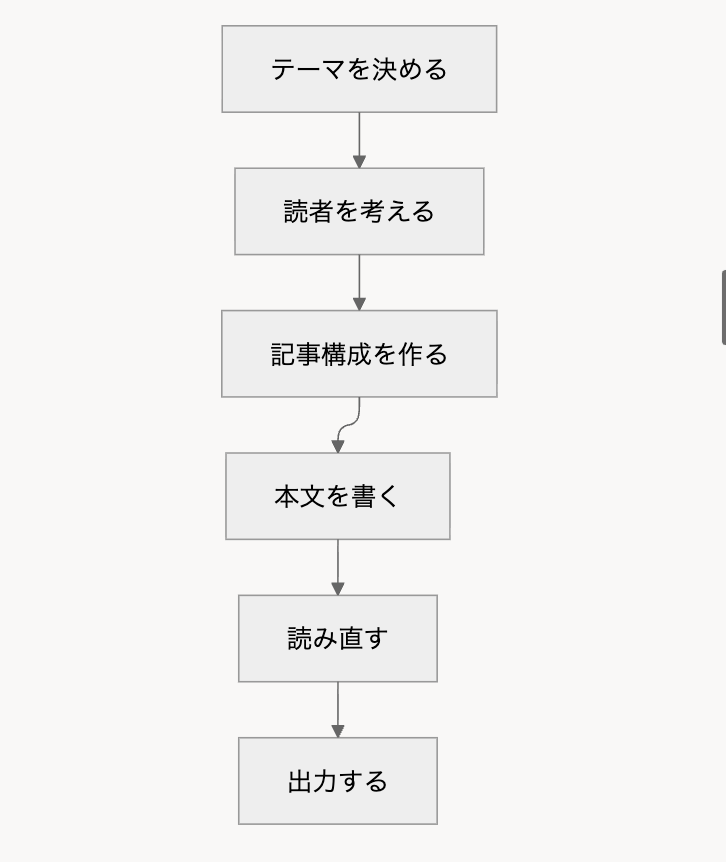
このように、「最初に何をして、次に何をするか」を並べたものがワークフローです。
AI活用で重要なのは、このワークフローをAIに合わせて設計することです。
Google Opalで考える3つの基本
Google Opalを使うときは、最初に次の3つを考えます。
| 項目 | 意味 | 例 |
|---|---|---|
| 入力 | ユーザーが入れる情報 | 記事テーマ、資料、URL、文章 |
| 処理 | AIが行う作業 | 要約、分類、構成作成、本文生成 |
| 出力 | 最後に表示される結果 | 記事案、要約文、企画案、チェックリスト |
この3つがわかると、AIミニアプリを作りやすくなります。
たとえば、「記事構成を作るアプリ」なら、次のようになります。
| 項目 | 内容 |
|---|---|
| 入力 | 記事テーマ |
| 処理 | 読者を考える、悩みを整理する、見出しを作る |
| 出力 | 記事構成案 |
これだけです。
難しそうに見えますが、実はかなり単純です。
例:記事構成作成アプリの流れ
今回の授業では、最初のAIミニアプリとして「記事構成作成アプリ」を作ります。
このアプリは、記事テーマを入力すると、読者・悩み・目的・構成案を出力します。
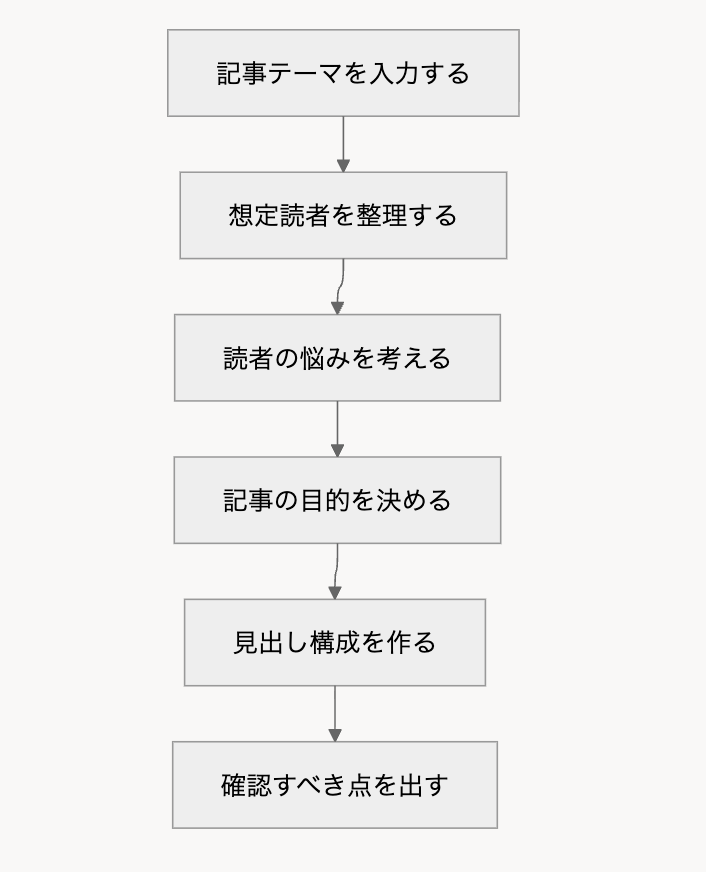
たとえば、入力がこちらだとします。
生成AIを仕事で使う方法
すると、出力は次のような形になります。
# 記事構成案

## 想定読者
生成AIを仕事に使いたいが、何から始めればよいかわからない初心者

## 読者の悩み
・AIで何ができるのかわからない
・仕事に使うときの注意点が不安
・便利そうだが、具体的な使い方が見えない

## 記事の目的
生成AIを仕事に取り入れる基本的な考え方と、最初に試せる使い方を理解してもらう

## 記事構成
1. 生成AIとは何か
2. 仕事で使える場面
3. 使うときの注意点
4. 実際の活用例
5. 最初に試す方法

## 確認すべき点
・最新のAIツール名
・会社の情報管理ルール
・著作権や個人情報の扱い
これなら、いきなり本文を書くよりも、ずっと進めやすくなります。
Google Opalで作る手順
手順1:Opalを開く
Google Opalを開きます。
https://opal.google.com/
ログインが求められた場合は、Googleアカウントでログインします。
Google公式のOpalページでは、Opalはコードを書かずにAIミニアプリを構築・展開できるものとして案内されています。
手順2:「何を作りたいか」を文章で伝える
Opalでは、まず「どのようなアプリを作りたいか」を文章で伝えます。
ここでは、次の文章を使います。
記事テーマを入力すると、想定読者、読者の悩み、記事の目的、記事構成案、確認すべき点をMarkdown形式で出力するAIミニアプリを作ってください。

初心者にもわかりやすい言葉で出力してください。
専門用語が出る場合は、短い説明を添えてください。
ここで大切なのは、AIに「記事を書いて」と頼まないことです。
今回の目的は、本文を完成させることではありません。
記事を作る前の設計図を作ることです。
手順3:入力を決める
入力とは、アプリを使う人が入れる情報です。
今回は、最初なので入力は少なくします。
| 入力名 | 内容 |
|---|---|
| 記事テーマ | 何についての記事を作るか |
| 想定読者 | 誰に向けて書くか |
| 文章の雰囲気 | やさしい、専門的、親しみやすいなど |
初心者の場合、最初から入力欄を増やしすぎると混乱します。
最初は「記事テーマ」だけでも十分です。
慣れてきたら、想定読者や文章の雰囲気を追加します。
手順4:処理を分ける
処理とは、AIにやってもらう作業です。
今回は、次の5つに分けます。
| 処理 | 内容 |
|---|---|
| 読者整理 | 誰が読む記事かを具体化する |
| 悩み整理 | 読者が困っていることを考える |
| 目的整理 | 記事を読んだ後にどうなってほしいかを決める |
| 構成作成 | 見出しの流れを作る |
| 確認事項 | 事実確認や注意点を洗い出す |
AIに全部まとめて頼むよりも、作業を分けたほうが出力が安定しやすくなります。
これはかなり大事です。
AI活用がうまい人は、AIに「全部やって」と丸投げするのではなく、「この順番で考えて」と流れを作ります。
手順5:出力を決める
出力とは、最後に表示される結果です。
今回は、Markdown形式で出力します。
Markdownとは
Markdownとは、文章の見出しや箇条書きを簡単な記号で表す書き方です。
たとえば、次のように書きます。
# 大見出し
## 中見出し
- 箇条書き
ブログ、Notion、GitHub、教材作成などでよく使われます。
今回の出力形式は、次のようにします。
# 記事構成作成結果

## 1. 記事テーマ
## 2. 想定読者
## 3. 読者の悩み
## 4. 記事の目的
## 5. 記事構成案
## 6. 確認すべき点
## 7. 次に行う作業
このように出力形式を指定すると、結果が見やすくなります。
Opalに入れる完成プロンプト
以下をGoogle Opalに貼り付けて使います。
記事構成作成AIミニアプリを作ってください。

目的:
記事テーマを入力すると、記事を書く前に必要な設計情報を整理するアプリにします。

入力:
・記事テーマ
・想定読者
・文章の雰囲気

処理:
1. 記事テーマを確認する
2. 想定読者を具体化する
3. 読者の悩みを整理する
4. 記事の目的を整理する
5. H2、H3の形で記事構成案を作る
6. 事実確認が必要な項目を一覧にする
7. 次に行う作業を提案する

出力形式:
Markdown形式

出力項目:
# 記事構成作成結果

## 1. 記事テーマ
## 2. 想定読者
## 3. 読者の悩み
## 4. 記事の目的
## 5. 記事構成案
## 6. 事実確認が必要な項目
## 7. 次に行う作業

条件:
・初心者にもわかる言葉で書く
・専門用語を使う場合は短く説明する
・不明な情報は断定しない
・事実確認が必要な部分は「要確認」と明記する
・そのまま公開せず、人間が確認する前提で出力する
実際に動かしてみる
作成できたら、次のテーマを入れて実行します。
AIを使って毎日の仕事を効率化する方法
できない人は次のリンクを参照してください。https://opal.google/app/1A2Q7DnXuKAVFEBv66CbesG8GTVOhX41S
出力されたら、次の点を確認します。
| 確認項目 | 見るポイント |
|---|---|
| 想定読者 | 誰に向けた記事か具体的か |
| 読者の悩み | 実際にありそうな悩みになっているか |
| 記事の目的 | 読んだ後の変化が明確か |
| 記事構成 | 順番が自然か |
| 確認事項 | 事実確認が必要な部分が出ているか |
出力が物足りない場合は、Opal上で指示を追加します。
たとえば、こうです。
記事構成案をもう少し初心者向けにしてください。
各見出しに、何を書くべきかの説明も追加してください。
または、
出力の最後に、SNS投稿へ展開するためのアイデアも3つ追加してください。
このように、最初に作ったものを少しずつ育てていきます。
自分のオリジナルに変える
最初に作ったアプリは、あくまで基本形です。
ここから、自分の目的に合わせて変えていきます。
ブログ記事用にする場合
このアプリを、SEOブログ記事の構成作成アプリに変更してください。

追加する入力:
・SEOキーワード
・検索している人の悩み
・記事の文字数

追加する出力:
・SEOタイトル案
・メタディスクリプション
・検索意図
・H2、H3構成
・よくある質問
SEOとは
SEOとは、Googleなどの検索結果で、自分の記事やページを見つけてもらいやすくする工夫のことです。
メタディスクリプションとは
メタディスクリプションとは、検索結果に表示される短い説明文のことです。
授業教材用にする場合
このアプリを、初心者向け授業教材の構成作成アプリに変更してください。

追加する入力:
・教材テーマ
・対象者
・授業時間
・到達目標

追加する出力:
・この教材で学ぶこと
・初めて出てくる言葉の説明
・授業の流れ
・例題
・演習
・振り返り
到達目標とは
到達目標とは、授業が終わったときに「何ができるようになっているか」を表すものです。
たとえば、「Google Opalで簡単なAIミニアプリを作れるようになる」という形です。
SNS投稿用にする場合
このアプリを、SNS投稿企画作成アプリに変更してください。

追加する入力:
・商品やサービスの内容
・投稿する媒体
・ターゲット
・伝えたい印象

追加する出力:
・投稿テーマ
・1枚目のタイトル案
・本文案
・ハッシュタグ案
・画像イメージ
・投稿時の注意点
ターゲットとは
ターゲットとは、届けたい相手のことです。
「全員に届けたい」と考えると、文章がぼんやりしやすくなります。
そのため、「誰に届けるか」を決めることが大切です。
小さく作って、大きく育てる
AIミニアプリ作りで大切なのは、最初から完璧を目指さないことです。
おすすめの進め方は、次の通りです。
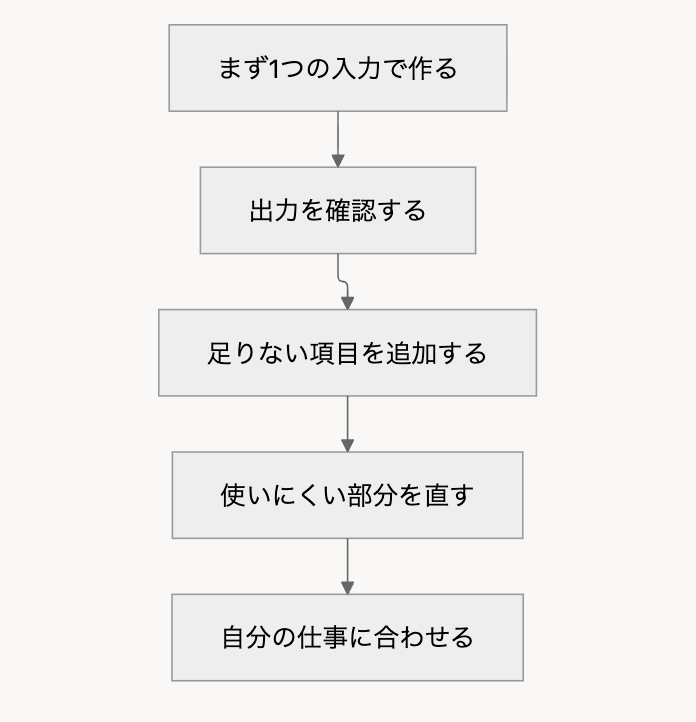
最初は「記事テーマ」だけで動くアプリで十分です。
次に、「想定読者」を追加します。
さらに、「出力形式」や「チェック項目」を追加します。
このように少しずつ変えていくと、自分だけのAIミニアプリになります。
演習1:基本のAIミニアプリを作る
次のプロンプトを使って、Google Opalでアプリを作ってください。
記事テーマを入力すると、想定読者、読者の悩み、記事の目的、記事構成案、確認すべき点を出力するAIミニアプリを作ってください。
出力はMarkdown形式にしてください。
初心者にもわかる言葉で説明してください。
作成したら、次のテーマで実行します。
Google Opalを使って記事作成を効率化する方法
演習2:入力を増やす
次に、入力項目を増やします。
追加する入力:
・想定読者
・文章の雰囲気
・記事の目的
Opalに次のように指示します。
入力項目に、想定読者、文章の雰囲気、記事の目的を追加してください。
出力では、それぞれの入力内容を反映して記事構成を作ってください。
演習3:自分用に改造する
最後に、自分の目的に合わせてアプリを変えます。
次の中から1つ選んでください。
| 作りたいもの | 改造の方向 |
|---|---|
| ブログ記事を作りたい | SEO記事構成アプリ |
| 授業教材を作りたい | 教材構成作成アプリ |
| SNS投稿を作りたい | SNS企画作成アプリ |
| 提案書を作りたい | 提案書骨子作成アプリ |
| レポートを作りたい | レポート構成作成アプリ |
選んだら、Opalに次のように指示します。
このアプリを、〇〇用の構成作成アプリに変更してください。
必要な入力項目と出力項目も提案してください。
初心者にも使いやすい形にしてください。
この節のまとめ
Google Opalを使うときは、いきなり複雑なものを作ろうとしなくて大丈夫です。
まずは、次の3つを決めます。
| 考えること | 例 |
|---|---|
| 入力 | 記事テーマ |
| 処理 | 読者整理、悩み整理、構成作成 |
| 出力 | 記事構成案 |
この3つを決めるだけで、AIミニアプリの形が見えてきます。
そして、ワークフローとは「作業の順番」です。
AIに任せる作業を順番に並べることで、AIは単なる文章生成ツールではなく、作業を前に進める仕組みになります。
次の節では、この考え方を使って、「記事作成自動化の全体設計」を行います。
テーマを入れて、完成原稿に近づけるまでの全体像を作っていきます。