
useStateで学ぶ状態管理:入力内容をリアルタイムに反映する
はじめに
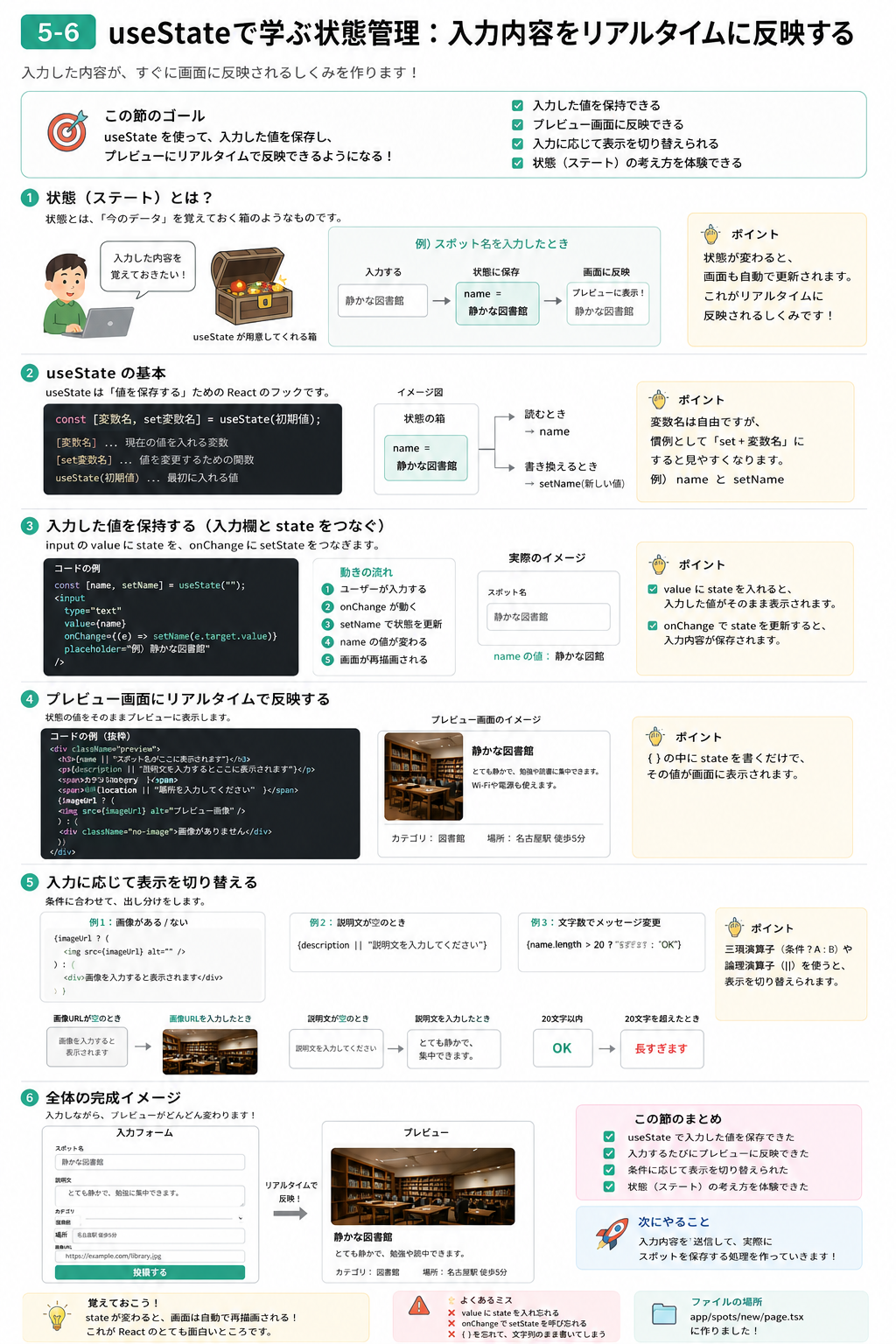
この節では、React の useState を使って、入力した内容をすぐ画面に反映する方法 を学びます。
前の節では、フォームに入力して、投稿ボタンを押したときに内容を受け取るところまで作りました。
今回は、入力している途中から、右側のプレビュー画面に内容が表示されるようにします。
たとえば、スポット名に「静かな図書館」と入力すると、すぐにプレビューにも「静かな図書館」と表示されます。
これができると、アプリが一気に「動いている感じ」になります。
この節のゴール
この節が終わると、次のことができるようになります。
- 入力した値を
useStateで保持できる - 入力内容をプレビュー画面に表示できる
- 入力が空のときだけ別の文字を出せる
- 画像URLがあるときだけ画像を表示できる
- 「状態」という考え方を体験で理解できる 今日の合言葉はこれです。
入力する → state に入る → 画面に表示される
これだけ覚えれば大丈夫です。
1. 状態とは何か
まず、「状態」という言葉をかんたんにします。
状態とは、今の画面が覚えている値 です。
たとえば、フォームでは次のようなものが状態です。
スポット名に何が入力されているか
説明文に何が入力されているか
カテゴリで何が選ばれているか
画像URLが入力されているか
つまり、状態は 画面の中にある一時的なメモ のようなものです。
たとえで考える
入力欄に「静かな図書館」と入力します。
入力欄
↓
useState が覚える
↓
画面に表示する
この「覚えている場所」が state です。
2. useState の基本
useState は、React で値を覚えるための道具です。
基本の形はこれです。
const [値, 値を変更する関数] = useState(最初の値);
実際には、こんな形で使います。
const [name, setName] = useState<string>('');
これは、次の意味です。
| 部分 | 意味 |
|---|---|
name | 現在のスポット名 |
setName | スポット名を変更する関数 |
useState<string>('') | 最初は空文字で始める |
まず覚える形
最初は、この形をそのまま覚えてください。
const [name, setName] = useState<string>('');
name は読むため。setName は書き換えるため。
そんな感じで大丈夫です。
3. 入力した値を保持する
入力欄と state をつなぐには、value と onChange を使います。
<input
  type="text"
  value={name}
  onChange={(event) => {
    setName(event.target.value);
  }}
/>
これで、入力欄に文字を入れるたびに、name が更新されます。
動きの流れ
流れはこうです。
1. ユーザーが文字を入力する
2. onChange が動く
3. setName が呼ばれる
4. name の値が変わる
5. 画面が新しい値で表示される
ここで大切なのは、state が変わると画面も更新される ことです。
4. プレビュー画面に反映する
ここからが今回のメインです。
入力した name を、プレビューにも表示します。
<h2>{name}</h2>
これだけで、入力した文字が画面に出ます。
ただし、最初は name が空です。
そのままだと何も表示されません。
そこで、空のときだけ別の文字を出します。
<h2>{name || 'スポット名がここに表示されます'}</h2>
||** の意味**
|| は、「左が空なら右を使う」という書き方です。
{name || 'スポット名がここに表示されます'}
これは、こういう意味です。
name に文字がある
→ name を表示する

name が空
→ 「スポット名がここに表示されます」を表示する
初心者のうちは、空のときの代わりの文字 を出す書き方だと思ってください。
5. 入力に応じて表示を切り替える
次は、画像URLです。
画像URLが入力されているときだけ、画像を表示したいです。
入力されていないときは、「画像プレビュー」と表示します。
{imageUrl.length > 0 ? (
  <img src={imageUrl} alt={name} />
) : (
  <div>画像プレビュー</div>
)}
? :** の意味**
これは、条件によって表示を切り替える書き方です。
条件 ? A : B
意味はこうです。
条件が true なら A
条件が false なら B
今回なら、こうです。
画像URLがある
→ 画像を表示

画像URLがない
→ 「画像プレビュー」と表示
6. 今回作る完成イメージ
今回は、フォームの下にプレビューを付けます。
新しいスポットを投稿する

[スポット名入力]
[説明文入力]
[カテゴリ選択]
[場所入力]
[画像URL入力]
[投稿する]

----------------

プレビュー
入力した画像
入力したスポット名
入力した説明文
カテゴリ
場所
フォームに入力すると、プレビューがリアルタイムに変わります。
7. 完成コード
app/spots/new/page.tsx を次の内容に置き換えてください。
app/spots/new/page.tsx
'use client';

import { useState } from 'react';

/**
 * 役割: 新しいスポットを投稿するフォーム画面を表示し、入力内容をプレビューに反映する
 * 入力: なし
 * 出力: 新規投稿フォームとリアルタイムプレビュー画面
 */
export default function NewSpotPage(): JSX.Element {
  const [name, setName] = useState<string>('');
  const [description, setDescription] = useState<string>('');
  const [category, setCategory] = useState<string>('図書館');
  const [location, setLocation] = useState<string>('');
  const [imageUrl, setImageUrl] = useState<string>('');

  /**
   * 役割: フォーム送信時に入力内容をまとめて受け取る
   * 入力: event - フォーム送信イベント
   * 出力: なし
   */
  const handleSubmit = (event: React.FormEvent<HTMLFormElement>): void => {
    event.preventDefault();

    const newSpot = {
      name,
      description,
      category,
      location,
      imageUrl,
    };

    console.log('投稿内容:', newSpot);
    alert('投稿内容を受け取りました。コンソールを確認してください。');
  };

  return (
    <main
      style={{
        maxWidth: '960px',
        margin: '0 auto',
        padding: '32px',
      }}
    >
      <h1>新しいスポットを投稿する</h1>
      <p>入力した内容が、下のプレビューにリアルタイムで表示されます。</p>

      <div
        style={{
          display: 'grid',
          gridTemplateColumns: '1fr 1fr',
          gap: '24px',
          marginTop: '24px',
        }}
      >
        <form
          onSubmit={handleSubmit}
          style={{
            display: 'grid',
            gap: '16px',
          }}
        >
          <label style={{ display: 'grid', gap: '8px' }}>
            <span>スポット名</span>
            <input
              type="text"
              value={name}
              onChange={(event) => {
                setName(event.target.value);
              }}
              placeholder="例)静かな図書館"
              style={{
                padding: '12px',
                border: '1px solid #ccc',
                borderRadius: '8px',
              }}
            />
          </label>

          <label style={{ display: 'grid', gap: '8px' }}>
            <span>説明文</span>
            <textarea
              value={description}
              onChange={(event) => {
                setDescription(event.target.value);
              }}
              placeholder="例)とても静かで、勉強や読書に集中できます。"
              rows={5}
              style={{
                padding: '12px',
                border: '1px solid #ccc',
                borderRadius: '8px',
              }}
            />
          </label>

          <label style={{ display: 'grid', gap: '8px' }}>
            <span>カテゴリ</span>
            <select
              value={category}
              onChange={(event) => {
                setCategory(event.target.value);
              }}
              style={{
                padding: '12px',
                border: '1px solid #ccc',
                borderRadius: '8px',
              }}
            >
              <option value="図書館">図書館</option>
              <option value="カフェ">カフェ</option>
              <option value="学食">学食</option>
              <option value="作業スペース">作業スペース</option>
              <option value="休憩スポット">休憩スポット</option>
            </select>
          </label>

          <label style={{ display: 'grid', gap: '8px' }}>
            <span>場所</span>
            <input
              type="text"
              value={location}
              onChange={(event) => {
                setLocation(event.target.value);
              }}
              placeholder="例)名古屋駅 徒歩5分"
              style={{
                padding: '12px',
                border: '1px solid #ccc',
                borderRadius: '8px',
              }}
            />
          </label>

          <label style={{ display: 'grid', gap: '8px' }}>
            <span>画像URL</span>
            <input
              type="url"
              value={imageUrl}
              onChange={(event) => {
                setImageUrl(event.target.value);
              }}
              placeholder="例)https://example.com/image.jpg"
              style={{
                padding: '12px',
                border: '1px solid #ccc',
                borderRadius: '8px',
              }}
            />
          </label>

          <button
            type="submit"
            style={{
              padding: '12px 16px',
              border: 'none',
              borderRadius: '8px',
              background: '#08131a',
              color: '#fff',
              fontWeight: 700,
              cursor: 'pointer',
            }}
          >
            投稿する
          </button>
        </form>

        <section
          style={{
            border: '1px solid #ddd',
            borderRadius: '12px',
            padding: '16px',
            background: '#fff',
          }}
        >
          <h2>プレビュー</h2>

          <div
            style={{
              marginTop: '16px',
              border: '1px solid #eee',
              borderRadius: '12px',
              overflow: 'hidden',
            }}
          >
            {imageUrl.length > 0 ? (
              <img
                src={imageUrl}
                alt={name || 'スポット画像'}
                style={{
                  width: '100%',
                  height: '180px',
                  objectFit: 'cover',
                  display: 'block',
                }}
              />
            ) : (
              <div
                style={{
                  height: '180px',
                  display: 'grid',
                  placeItems: 'center',
                  background: '#f5f8fa',
                  color: '#666',
                }}
              >
                画像URLを入力すると表示されます
              </div>
            )}

            <div style={{ padding: '16px' }}>
              <p
                style={{
                  display: 'inline-block',
                  padding: '4px 10px',
                  borderRadius: '999px',
                  background: '#e6f6f2',
                  color: '#1e7b65',
                  fontSize: '12px',
                  fontWeight: 700,
                }}
              >
                {category}
              </p>

              <h3 style={{ marginTop: '12px' }}>
                {name || 'スポット名がここに表示されます'}
              </h3>

              <p style={{ lineHeight: 1.8 }}>
                {description || '説明文を入力すると、ここに表示されます。'}
              </p>

              <p style={{ color: '#666' }}>
                場所: {location || '場所を入力してください'}
              </p>
            </div>
          </div>
        </section>
      </div>
    </main>
  );
}
8. 画面を確認する
保存したら、開発サーバーを起動します。
npm run dev
ブラウザで開きます。
http://localhost:3000/spots/new
次のことを試してください。
- スポット名を入力する
- 説明文を入力する
- カテゴリを変える
- 場所を入力する
- 画像URLを入力する
入力すると、右側のプレビューが変われば成功です。
9. 画像URLのテスト用サンプル
画像が表示されるか試すために、次のURLを画像URL欄に入れてみてください。
https://images.unsplash.com/photo-1521587760476-6c12a4b040da?auto=format&fit=crop&w=1200&q=80
画像が表示されればOKです。
10. どこでリアルタイム反映しているのか
スポット名は、ここで保存しています。
const [name, setName] = useState<string>('');
入力欄で、ここを更新しています。
onChange={(event) => {
  setName(event.target.value);
}}
プレビューで、ここを表示しています。
{name || 'スポット名がここに表示されます'}
つまり、流れはこうです。
入力欄に文字を入れる
↓
setName が動く
↓
name が変わる
↓
プレビューの表示が変わる
11. 入力に応じて表示を切り替える例
この部分を見てください。
{imageUrl.length > 0 ? (
  <img src={imageUrl} alt={name || 'スポット画像'} />
) : (
  <div>画像URLを入力すると表示されます</div>
)}
これは、画像URLがあるかどうかで表示を切り替えています。
画像URLがある
→ 画像を表示

画像URLがない
→ 案内文を表示
これも状態管理のよくある使い方です。
12. 初心者がよく間違えるところ
1. useState を import していない
ファイルの上に必要です。
import { useState } from 'react';
2. 'use client'; を書いていない
useState を使うファイルでは、上に書きます。
'use client';
3. value と onChange がつながっていない
入力欄には、この2つが必要です。
value={name}
onChange={(event) => {
  setName(event.target.value);
}}
4. state を直接書き換えようとする
これはよくありません。
name = '静かな図書館';
state は、必ず setName で変えます。
setName('静かな図書館');
13. 今回覚えること
今回のポイントは、かなり少ないです。
useStateは値を覚えるためのものsetNameのような関数で値を変える- state が変わると画面が更新される
- 入力欄とプレビューは同じ state を見ている
- 条件によって表示を切り替えられる
14. ここまでのまとめ
この節では、useState を使って、入力内容をリアルタイムにプレビューへ反映しました。
大切なのは、次の流れです。
入力する
↓
state に保存される
↓
画面に表示される
この流れがわかれば、React の状態管理の第一歩はクリアです。
練習問題
問題1
useState は何をするために使いますか。
問題2
入力欄の値が変わったときに動くイベントは何ですか。
問題3
name の値を変えるときに使う関数は何ですか。
問題4
画像URLがあるときだけ画像を表示したい場合、何を使って表示を切り替えますか。
回答
問題1の回答
値を覚えるために使います。
この教材では、入力されたスポット名や説明文を覚えるために使います。
問題2の回答
onChange
問題3の回答
setName
問題4の回答
条件分岐を使います。
今回のコードでは、次のような書き方を使いました。
imageUrl.length > 0 ? 画像を表示 : 案内文を表示
次に進む前のチェック
次へ進む前に、次の5つを確認してください。
useStateを使って入力値を保存できた- 入力欄に文字を入れるとプレビューが変わる
- カテゴリを変えるとプレビューも変わる
- 画像URLを入れると画像が表示される
- state が変わると画面も変わる、という感覚がわかった
ここまでできればOKです。次は、検索や絞り込みなど、一覧画面をもっと便利にする機能へ進めます。