
Google Docs・Drive連携を想定した出力設計
この節で学ぶこと
前の節では、AIが生成した原稿をそのまま使わず、事実確認・表現リスク・読みやすさ・構成の観点からチェックする方法を学びました。
今回は、その次の工程です。
チェック済みの文章を、Google DocsやGoogle Driveに保存し、確認・編集・共有しやすい形で出力する設計を学びます。
Google Opalは、自然言語でAIミニアプリを作成し、編集可能なワークフローを作れるツールです。公式ページでは、Opalはホスティングを扱うため、Webサーバーなしでアプリを共有・公開できると説明されています。
また、Opalの概要ページでは、Outputステップによって、生成結果を表示したり、Google Driveのスプレッドシートへ出力したりできると説明されています。
この節では、まず「出力設計」の考え方を学びます。
そのうえで、Google Docs・Driveに保存することを想定したAIミニアプリを作ります。
まず、言葉を整理します
| 言葉 | 意味 |
|---|---|
| 出力 | AIが作った文章や結果を、最後にどの形で出すかということ |
| 出力設計 | 文章を確認・編集・共有しやすい形に整える設計のこと |
| Google Docs | Googleが提供する文書作成ツール。Wordのように文章を編集できる |
| Google Drive | Googleが提供するクラウド保存場所。文書、画像、PDFなどを保存できる |
| Markdown | 見出しや箇条書きを記号で表す書き方。例:# 見出し、- 箇条書き |
| レイアウトを保ったまま共有しやすい文書形式 | |
| ファイル名 | 保存する文書の名前 |
| フォルダ | ファイルを整理して入れる場所 |
| 共有権限 | 誰がファイルを見たり編集したりできるかの設定 |
| レビュー | 公開前に人間が内容を確認すること |
| バージョン管理 | いつ、誰が、どの内容を作ったか分かるように管理すること |
ここで大切なのは、AIに文章を作らせるだけで終わらせないことです。
文章は、作ったあとに確認します。
必要なら修正します。
チームで共有します。
場合によってはPDF化したり、Web記事に貼り付けたりします。
つまり、出力設計は「AIが作った文章を、実務で使える状態にするための橋渡し」です。
なぜ出力設計が必要なのか
AIが原稿を作っても、出力が雑だと使いにくくなります。
たとえば、次のような状態です。
AIが作った文章をチャット画面からコピーする
↓
Google Docsに貼り付ける
↓
見出しを直す
↓
ファイル名を付ける
↓
Driveのどこに保存するか迷う
↓
誰に共有するか確認する
↓
修正済みかどうかわからなくなる
これは地味に面倒です。
しかも、記事や提案書を何本も作るようになると、管理が崩れます。
そこで、出力のルールを先に決めます。
| 決めること | 例 |
|---|---|
| どの形式で出すか | Markdown、Google Docs用、PDF用 |
| どの順番で出すか | タイトル、本文、チェックリスト、確認事項 |
| ファイル名をどう付けるか | 2026-05-09_AI活用記事_初稿 |
| どのフォルダに保存するか | 記事ドラフト/未確認 |
| 誰が確認するか | 担当者、講師、上長、顧客 |
| どの状態か | 下書き、確認中、修正済み、公開準備完了 |
このように決めておくと、AIで生成した文章を実務に乗せやすくなります。
今回作るミニアプリ
今回作るのは、次のAIミニアプリです。
Google Docs・Drive出力設計アシスタント
このミニアプリでは、前の節でチェックした原稿を入力すると、次の出力を作ります。
| 出力項目 | 内容 |
|---|---|
| Docs用タイトル | Google Docsに付ける文書タイトル |
| Drive保存先案 | どのフォルダに保存するか |
| ファイル名案 | 管理しやすいファイル名 |
| Google Docs貼り付け用本文 | 見出し・本文・確認事項を整理した文章 |
| 共有前チェックリスト | 誰に見せる前に何を確認するか |
| 共有メッセージ案 | 相手に送る短い案内文 |
| 次の作業 | 確認、修正、PDF化、公開準備など |
全体の流れはこうです。
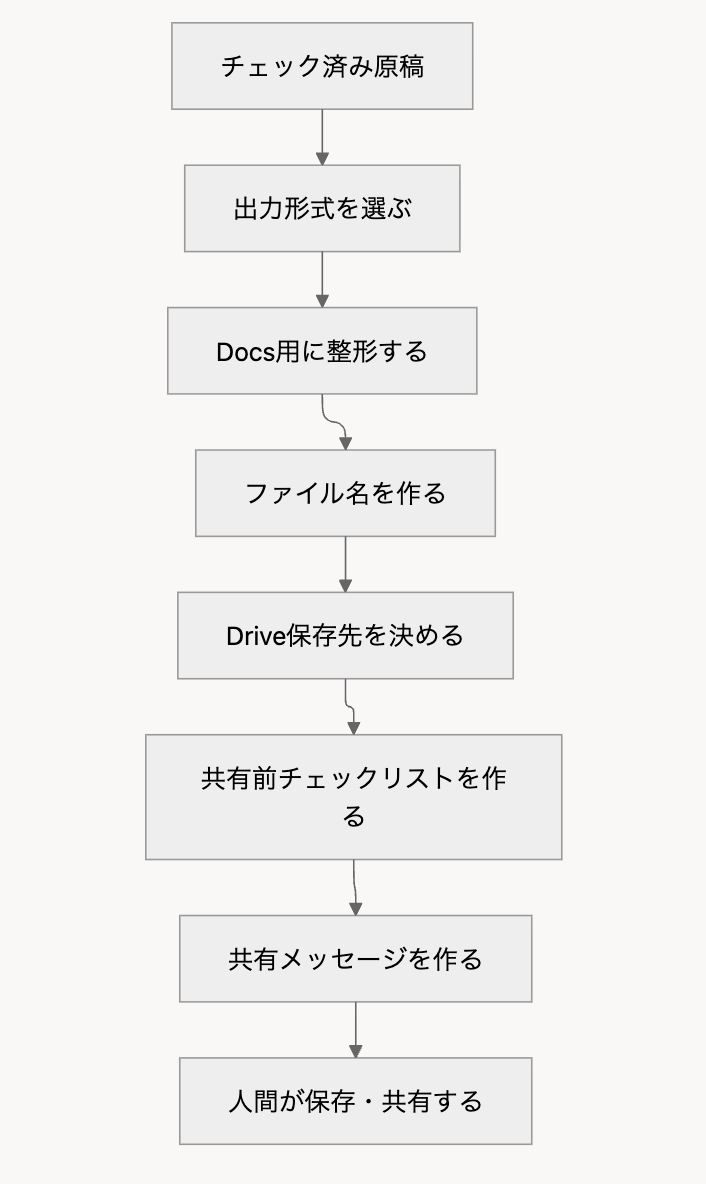
ここで注意したいのは、最初から完全自動保存まで目指さないことです。
初心者の段階では、まず「Google Docsに貼り付けやすい形で出力する」だけでも十分です。
慣れてきたら、Google Driveや外部自動化ツールとの連携を考えます。
出力形式を決める
AIミニアプリでは、最初に出力形式を選べるようにします。
| 出力形式 | 向いている用途 |
|---|---|
| Markdown | Notion、ブログ、教材、GitHubなどに貼り付けやすい |
| Google Docs用 | 人間が確認・編集しやすい |
| PDF用 | 顧客や外部に配布しやすい |
| 社内メモ用 | 短く要点だけ共有しやすい |
| 提案書用 | 見出しや章立てを整えて共有しやすい |
初心者には、まずGoogle Docs用がおすすめです。
理由は、編集しやすいからです。
AIが作った原稿は、最後に人間が確認する必要があります。Google Docsなら、コメントを付けたり、修正履歴を見たり、共同編集したりしやすくなります。
Google Opalに入れる完成プロンプト
Google Opalで新しいミニアプリを作成し、以下の指示を入力します。
Google Docs・Drive出力設計アシスタントを作ってください。

目的:
AIが生成し、品質チェック済みの文章を、Google DocsやGoogle Driveで確認・編集・共有しやすい形に整えるAIミニアプリにします。

入力:
・チェック済み原稿
・文書の種類
・想定読者
・保存したいフォルダ名
・共有相手
・現在の状態
・希望する出力形式

処理:
1. 入力された原稿の内容を確認する
2. 文書の種類を判定する
3. Google Docsに貼り付けやすい構成に整える
4. 文書タイトル案を作る
5. 管理しやすいファイル名案を作る
6. Google Driveの保存先フォルダ案を作る
7. 共有相手に合わせた共有メッセージ案を作る
8. 共有前に確認すべきチェックリストを作る
9. 次に行う作業を整理する

出力形式:
Markdown形式

出力項目:
# Google Docs・Drive出力設計結果

## 1. 文書の種類
## 2. Google Docs用タイトル案
## 3. Google Drive保存先案
## 4. ファイル名案
## 5. Google Docs貼り付け用本文
## 6. 共有前チェックリスト
## 7. 共有メッセージ案
## 8. 次に行う作業
## 9. 人間が最終確認すべき点

条件:
・原稿の意味を勝手に変えない
・未確認情報は「要確認」と明記する
・ファイル名には日付、文書種類、テーマ、状態を含める
・共有相手に失礼のない丁寧な表現にする
・Google Docsに貼り付けたときに見出しが分かりやすい形にする
・公開、送信、共有は人間が最終判断する前提にする
Opalは自然言語でワークフローを作成でき、視覚的に編集できるとGoogle Developers Blogで説明されています。
そのため、最初は上記のような指示で大枠を作り、後からOutputステップや出力形式を調整していく流れが扱いやすいです。
サンプル入力1:AI活用記事をGoogle Docs用に整える
前の節でチェックした「AIを仕事で使う方法」の修正版を使います。
# サンプル入力1

## チェック済み原稿
AIは、毎日の仕事を少し楽にするための補助ツールとして活用できます。たとえば、メール文のたたき台を作る、議事録を要約する、アイデアを出す、文章を読みやすく整えるといった作業に役立ちます。

ただし、AIにすべてを任せればよいわけではありません。AIが作った文章には、誤りや不自然な表現が含まれることがあります。そのため、出力された内容は必ず人間が確認し、必要に応じて修正することが大切です。

また、会社の機密情報や個人情報をAIに入力する場合は、社内ルールや利用するサービスの条件を確認する必要があります。まずは、公開しても問題のない短い文章の整理や、アイデア出しなど、小さな作業から試すと安心です。

AIは、人間の判断を置き換えるものではなく、考える前の整理や下書きを助ける道具です。上手に使うことで、仕事の準備や確認にかかる負担を減らせる可能性があります。

## 文書の種類
社内向け学習記事

## 想定読者
AIを仕事で使ってみたい初心者の会社員

## 保存したいフォルダ名
AI活用教材 / 記事ドラフト

## 共有相手
社内メンバー

## 現在の状態
初稿・確認前

## 希望する出力形式
Google Docs用
この入力をミニアプリに入れると、Google Docsに貼り付けやすい形へ整えられます。
期待される出力例
# Google Docs・Drive出力設計結果

## 1. 文書の種類
社内向け学習記事

## 2. Google Docs用タイトル案
AIを仕事で使う前に知っておきたい基本

## 3. Google Drive保存先案
AI活用教材 / 記事ドラフト / 確認前

## 4. ファイル名案
2026-05-09_社内向け学習記事_AI活用の基本_初稿確認前

## 5. Google Docs貼り付け用本文

# AIを仕事で使う前に知っておきたい基本

## AIは仕事を助ける補助ツール

AIは、毎日の仕事を少し楽にするための補助ツールとして活用できます。

たとえば、メール文のたたき台を作る、議事録を要約する、アイデアを出す、文章を読みやすく整えるといった作業に役立ちます。

## AIにすべてを任せない

AIにすべてを任せればよいわけではありません。

AIが作った文章には、誤りや不自然な表現が含まれることがあります。そのため、出力された内容は必ず人間が確認し、必要に応じて修正することが大切です。

## 機密情報や個人情報に注意する

会社の機密情報や個人情報をAIに入力する場合は、社内ルールや利用するサービスの条件を確認する必要があります。

まずは、公開しても問題のない短い文章の整理や、アイデア出しなど、小さな作業から試すと安心です。

## AIは判断を置き換えるものではない

AIは、人間の判断を置き換えるものではなく、考える前の整理や下書きを助ける道具です。

上手に使うことで、仕事の準備や確認にかかる負担を減らせる可能性があります。

## 6. 共有前チェックリスト
・社内のAI利用ルールと合っているか
・機密情報や個人情報に関する注意が十分か
・AIツール名や料金など、最新確認が必要な情報を断定していないか
・社内メンバーに共有して問題ない表現か
・タイトルが内容と合っているか

## 7. 共有メッセージ案
社内向けのAI活用記事の初稿を作成しました。
AIを仕事で使う際の基本的な考え方と、注意点を整理しています。
内容に不足や修正点がありましたら、ご確認いただけますと幸いです。

## 8. 次に行う作業
1. Google Docsに貼り付ける
2. ファイル名を設定する
3. 指定フォルダに保存する
4. 社内メンバーに確認依頼を送る
5. 修正後、公開用フォルダへ移動する

## 9. 人間が最終確認すべき点
・社内ルールとの整合性
・公開範囲
・修正履歴の管理
・共有権限
このように、本文だけでなく、ファイル名、保存先、共有文まで作ると、実務で使いやすくなります。
サンプル入力2:議事録から提案書構成を出力する
次は、前の節でも扱った議事録要約・提案化の流れとつなげます。
# サンプル入力2

## チェック済み原稿
今回のお打ち合わせでは、ホームページ、SNS、EC、店頭販売をどのように連携させていくかについて、現状の課題を共有いただきました。

まずは大きなシステム導入を前提にするのではなく、現在の運用体制に合わせて、優先度の高い部分から段階的に改善していく方針が適していると考えております。

提案の方向性としては、スマートフォンでの導線改善、SNS運用ルールの整備、SEO記事・商品紹介の強化、データ確認の仕組みづくりが考えられます。

なお、予算、公開時期、ECと実店舗情報の連携方法については未確認のため、次回のお打ち合わせで確認が必要です。

## 文書の種類
顧客向け簡易提案書

## 想定読者
地域食品販売会社の代表者と広報担当者

## 保存したいフォルダ名
顧客提案 / ミライ商店 / 初回提案

## 共有相手
顧客担当者

## 現在の状態
初稿・社内確認前

## 希望する出力形式
Google Docs用
この入力では、顧客向け文書として、失礼のない表現と未確認事項の整理が重要になります。
出力で確認するポイント
| 観点 | 確認内容 |
|---|---|
| 顧客向けになっているか | 社内用の雑なメモが混ざっていないか |
| 未確認事項が明確か | 予算や時期を断定していないか |
| 提案書構成になっているか | 現状、課題、提案、次回確認事項の流れがあるか |
| 保存先が分かりやすいか | 顧客名や状態がファイル名に入っているか |
| 共有文が丁寧か | 相手に確認依頼しやすい文面か |
ファイル名のルールを決める
Google Driveで文書が増えると、ファイル名が重要になります。
悪い例です。
提案書
記事
AI原稿
修正版
最終
最終版2
本当の最終
これは後から探しにくくなります。
おすすめは、次のようなルールです。
日付_文書種類_テーマ_状態
例:
2026-05-09_社内向け学習記事_AI活用の基本_初稿確認前
2026-05-09_顧客向け提案書_ミライ商店Web改善_社内確認前
2026-05-09_授業教材_GoogleOpal出力設計_公開準備中
ファイル名に入れると便利な情報は、以下です。
| 要素 | 例 |
|---|---|
| 日付 | 2026-05-09 |
| 文書種類 | 記事、提案書、議事録、教材 |
| テーマ | AI活用の基本、Web改善、ES作成 |
| 顧客名 | ミライ商店、〇〇クリニック |
| 状態 | 初稿、確認前、修正済み、公開用 |
Driveフォルダ構成の例
Google Driveでは、フォルダ構成も大切です。
例として、記事作成ワークフローなら次のようにします。
AI記事制作
├── 01_素材
├── 02_要約
├── 03_記事ドラフト
├── 04_確認中
├── 05_修正済み
└── 06_公開用
提案書作成なら、こうです。
顧客提案
├── 01_議事録
├── 02_素材
├── 03_社内メモ
├── 04_提案書初稿
├── 05_顧客確認用
└── 06_提出済み
就活エントリーシートなら、こうです。
就職活動
├── 01_履歴書
├── 02_企業情報
├── 03_ES下書き
├── 04_添削中
├── 05_提出前
└── 06_提出済み
フォルダ名の先頭に数字を付けると、順番に並びます。
小さな工夫ですが、あとで迷いにくくなります。
共有メッセージも出力する
文書を作った後は、誰かに確認を依頼することがあります。
そこで、ミニアプリには共有メッセージも出させます。
社内向け
AI活用記事の初稿を作成しました。
内容と表現に問題がないか、ご確認いただけますでしょうか。
特に、社内ルールや機密情報に関する注意点が十分かを見ていただけますと幸いです。
顧客向け
先日のお打ち合わせ内容をもとに、簡易提案書の初稿を作成いたしました。
現時点では未確認事項も含まれておりますため、内容をご確認いただき、認識の相違がないかご確認いただけますと幸いです。
講師・先生向け
授業レポートの構成案を作成しました。
主張と根拠の流れに不自然な点がないか、ご確認いただけますでしょうか。
必要に応じて、出典を追加して修正いたします。
このように、本文だけでなく、確認依頼文まで作ると実務感が出ます。
Opalで出力ステップを分ける
Opalの概要ページでは、Outputステップによって、生成した結果を表示したり、Google Driveのスプレッドシートに出力したりできると説明されています。
初心者向けには、まず次のように出力を分けると理解しやすいです。

一つの長い文章として出すよりも、用途ごとに分けたほうが使いやすくなります。
自分用に改造する
サンプルで動かしたら、自分用に変えます。
ブログ運用向け
このミニアプリを、ブログ記事の出力設計用に変更してください。

追加する出力:
・SEOタイトル
・メタディスクリプション
・URLスラッグ案
・公開カテゴリ
・内部リンク候補
・公開前チェックリスト
URLスラッグとは、WebページのURLの末尾に入る短い文字列です。
たとえば、/ai-workflow-basics のような部分です。
顧客提案向け
このミニアプリを、顧客向け提案書の出力設計用に変更してください。

追加する出力:
・提案書タイトル
・章立て
・顧客確認事項
・社内確認事項
・共有メール文
・PDF化前チェックリスト
授業教材向け
このミニアプリを、授業教材の出力設計用に変更してください。

追加する出力:
・教材タイトル
・章番号
・授業時間
・演習ファイル名
・配布用PDF名
・次回授業との接続
この節のまとめ
この節では、生成した文章をGoogle DocsやGoogle Driveで扱いやすい形にする「出力設計」を学びました。
前の節では、AI原稿を品質チェックしました。
今回は、そのチェック済み原稿を、保存・確認・共有しやすい形へ整えました。
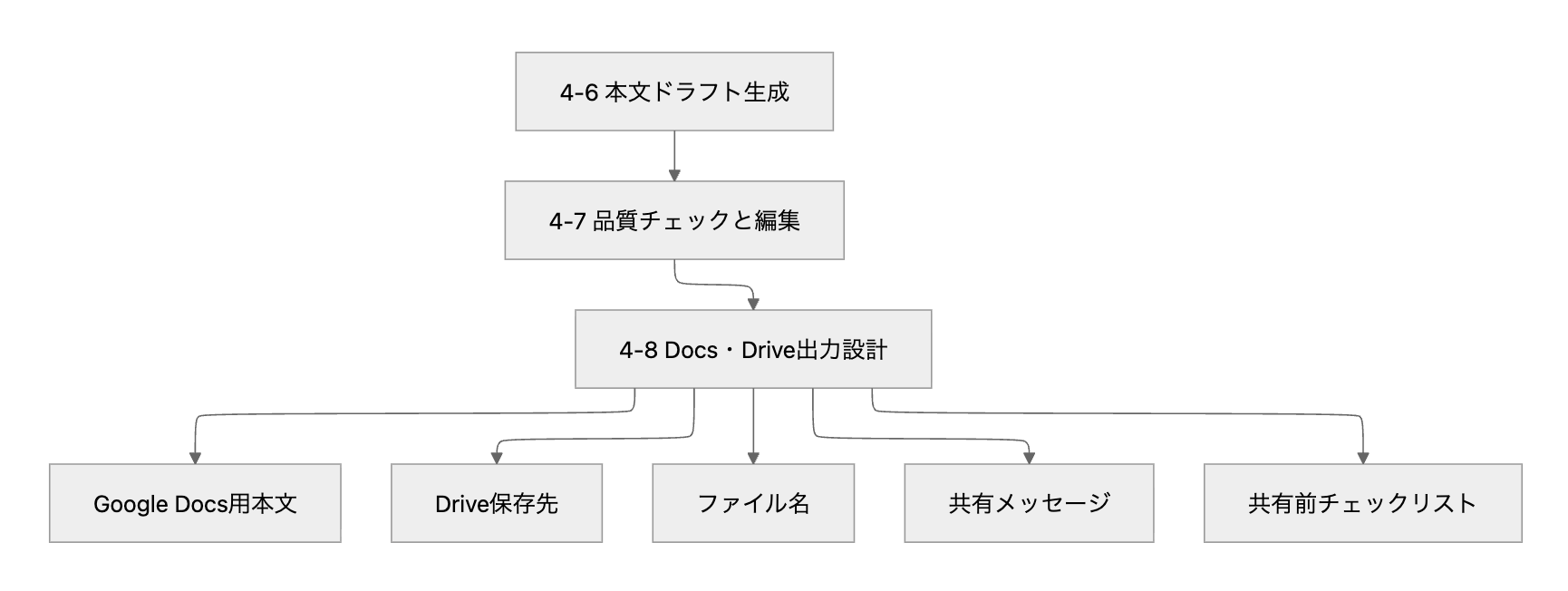
文章生成AIを実務で使うときは、本文だけ作って終わりではありません。
どこに保存するか。
誰が確認するか。
どの状態のファイルか。
どの形式で共有するか。
ここまで設計することで、AIの出力は「ただの文章」から「実際に使える文書」へ変わります。
次の節では、毎週の記事やレポートを半自動で作る「定期生成ワークフロー」へ進みます。