
バリデーションの基礎:入力ミスを防ぐ仕組みを作る
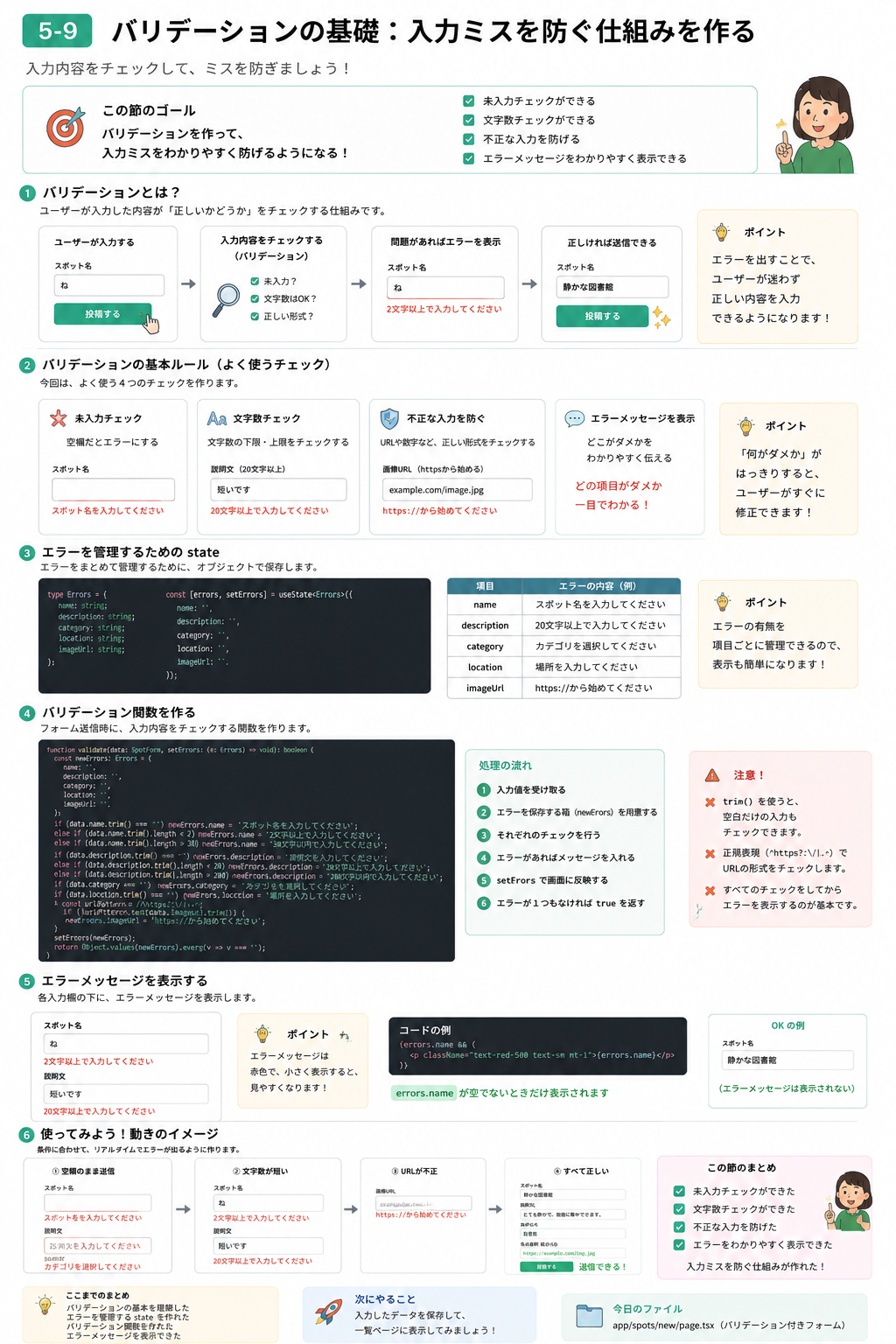
はじめに
この節では、フォームに バリデーション を追加します。
バリデーションとは、入力された内容が正しいかどうかをチェックする仕組みです。
たとえば、次のようなミスを防ぎます。
スポット名が空のまま
説明文が短すぎる
カテゴリが選ばれていない
画像URLがURLの形になっていない
これを入れると、ユーザーが入力ミスをしたときに、
「どこを直せばよいか」がすぐわかるようになります。
この節のゴール
この節が終わると、次のことができるようになります。
- 未入力チェックができる
- 文字数チェックができる
- 不正な入力を防げる
- エラーメッセージを表示できる
- 送信前にフォーム内容を確認できる 今日の合言葉はこれです。
送信する前に、入力ミスをチェックする。
1. バリデーションとは
バリデーションとは、入力内容が正しいかどうかを確認することです。
たとえば、スポット名が空のまま投稿されたら困ります。
スポット名: 空
説明文: 空
カテゴリ: 図書館
場所: 空
画像URL: abc
このまま投稿されると、一覧画面で何のスポットかわかりません。
そこで、投稿ボタンを押したときにチェックします。
スポット名は入力されている?
説明文は短すぎない?
場所は入力されている?
画像URLは https:// から始まっている?
問題があれば、エラーメッセージを出します。
2. 今回チェックする内容
今回は、必要最低限のチェックだけを入れます。
| 項目 | チェック内容 | エラー例 |
|---|---|---|
| スポット名 | 空ではないか | スポット名を入力してください |
| スポット名 | 50文字以内か | 50文字以内で入力してください |
| 説明文 | 空ではないか | 説明文を入力してください |
| 説明文 | 20文字以上か | 20文字以上で入力してください |
| カテゴリ | 選ばれているか | カテゴリを選択してください |
| 場所 | 空ではないか | 場所を入力してください |
| 画像URL | URL形式か | http または https から始めてください |
これだけでも、フォームとしてかなり使いやすくなります。
3. エラーを保存する state を作る
まず、エラーメッセージを保存するための state を作ります。
今回は、項目ごとにエラーを持ちます。
type FormErrors = {
  name: string;
  description: string;
  category: string;
  location: string;
  imageUrl: string;
};
エラーがないときは、空文字にします。
const emptyErrors: FormErrors = {
  name: '',
  description: '',
  category: '',
  location: '',
  imageUrl: '',
};
そして、useState で管理します。
const [errors, setErrors] = useState<FormErrors>(emptyErrors);
なぜ項目ごとに分けるのか
項目ごとに分けると、表示がわかりやすくなります。
name のエラー → スポット名の下に表示
description のエラー → 説明文の下に表示
imageUrl のエラー → 画像URLの下に表示
これで、ユーザーは「どこを直せばよいか」がすぐわかります。
4. バリデーション関数を作る
次に、入力チェックを行う関数を作ります。
関数名は validateForm にします。
/**
 * 役割: 入力内容を検証し、エラーメッセージを更新する
 * 入力: なし
 * 出力: 入力内容が正しければ true、エラーがあれば false
 */
const validateForm = (): boolean => {
  const nextErrors: FormErrors = {
    name: '',
    description: '',
    category: '',
    location: '',
    imageUrl: '',
  };

  if (name.trim().length === 0) {
    nextErrors.name = 'スポット名を入力してください。';
  }

  setErrors(nextErrors);

  return nextErrors.name.length === 0;
};
最初は、スポット名だけでも大丈夫です。
あとから少しずつ増やします。
5. 未入力チェック
未入力チェックでは、空かどうかを見ます。
if (name.trim().length === 0) {
  nextErrors.name = 'スポット名を入力してください。';
}
ここで使っている trim() は、前後の空白を消すものです。
たとえば、ユーザーが半角スペースだけを入力した場合、
" "
そのままだと文字があるように見えます。
でも trim() を使うと空になります。
" ".trim()
結果は空文字です。
""
だから、未入力チェックでは trim() を使うのが安全です。
6. 文字数チェック
次に、文字数をチェックします。
スポット名は長すぎると見づらくなります。
今回は50文字以内にします。
if (name.trim().length > 50) {
  nextErrors.name = 'スポット名は50文字以内で入力してください。';
}
説明文は短すぎると内容が伝わりません。
今回は20文字以上にします。
if (description.trim().length < 20) {
  nextErrors.description = '説明文は20文字以上で入力してください。';
}
ただし、説明文が空のときは、まず未入力エラーを出します。
if (description.trim().length === 0) {
  nextErrors.description = '説明文を入力してください。';
} else if (description.trim().length < 20) {
  nextErrors.description = '説明文は20文字以上で入力してください。';
}
このように、else if を使うと、エラーが重なりにくくなります。
7. 不正なURLを防ぐ
画像URLは、URLの形になっているか確認します。
今回は、必要最低限として、http:// または https:// から始まっているかを見ます。
const isValidImageUrl = /^https?:\/\/.+/u.test(imageUrl.trim());
このチェックで、次のようなURLはOKです。
https://example.com/image.jpg
http://example.com/image.jpg
次のような文字はNGです。
example.com/image.jpg
画像です
abc
画像URLは必須ではなく、入力された場合だけチェックします。
if (imageUrl.trim().length > 0) {
  const isValidImageUrl = /^https?:\/\/.+/u.test(imageUrl.trim());

  if (!isValidImageUrl) {
    nextErrors.imageUrl =
      '画像URLは http または https から始めてください。';
  }
}
8. エラーメッセージを表示する
エラーは、入力欄の下に表示します。
{errors.name.length > 0 ? (
  <p style={{ color: '#b22323', fontSize: '14px' }}>
    {errors.name}
  </p>
) : null}
意味はこうです。
errors.name に文字がある
→ エラーを表示する

errors.name が空
→ 何も表示しない
赤い文字で出すと、ユーザーが気づきやすくなります。
9. 送信時にチェックする
フォーム送信時に、まず validateForm() を呼びます。
const isValid = validateForm();

if (!isValid) {
  return;
}
これで、エラーがある場合は投稿処理に進みません。
流れはこうです。
投稿ボタンを押す
↓
validateForm が動く
↓
エラーがある
↓
エラー表示
↓
投稿処理は止まる
エラーがなければ、投稿処理へ進みます。
10. 完成コード
app/spots/new/page.tsx を次の内容に置き換えてください。
app/spots/new/page.tsx
'use client';

import { useState } from 'react';

type FormErrors = {
  name: string;
  description: string;
  category: string;
  location: string;
  imageUrl: string;
};

const emptyErrors: FormErrors = {
  name: '',
  description: '',
  category: '',
  location: '',
  imageUrl: '',
};

/**
 * 役割: 新しいスポットを投稿するフォーム画面を表示し、入力内容を検証する
 * 入力: なし
 * 出力: バリデーション付きの新規投稿フォーム画面
 */
export default function NewSpotPage(): JSX.Element {
  const [name, setName] = useState<string>('');
  const [description, setDescription] = useState<string>('');
  const [category, setCategory] = useState<string>('');
  const [location, setLocation] = useState<string>('');
  const [imageUrl, setImageUrl] = useState<string>('');
  const [errors, setErrors] = useState<FormErrors>(emptyErrors);

  /**
   * 役割: 入力内容を検証し、エラーメッセージを更新する
   * 入力: なし
   * 出力: 入力内容が正しければ true、エラーがあれば false
   */
  const validateForm = (): boolean => {
    const nextErrors: FormErrors = {
      name: '',
      description: '',
      category: '',
      location: '',
      imageUrl: '',
    };

    if (name.trim().length === 0) {
      nextErrors.name = 'スポット名を入力してください。';
    } else if (name.trim().length > 50) {
      nextErrors.name = 'スポット名は50文字以内で入力してください。';
    }

    if (description.trim().length === 0) {
      nextErrors.description = '説明文を入力してください。';
    } else if (description.trim().length < 20) {
      nextErrors.description = '説明文は20文字以上で入力してください。';
    }

    if (category.trim().length === 0) {
      nextErrors.category = 'カテゴリを選択してください。';
    }

    if (location.trim().length === 0) {
      nextErrors.location = '場所を入力してください。';
    }

    if (imageUrl.trim().length > 0) {
      const isValidImageUrl = /^https?:\/\/.+/u.test(imageUrl.trim());

      if (!isValidImageUrl) {
        nextErrors.imageUrl =
          '画像URLは http または https から始めてください。';
      }
    }

    setErrors(nextErrors);

    return Object.values(nextErrors).every((errorMessage) => {
      return errorMessage.length === 0;
    });
  };

  /**
   * 役割: フォーム送信時に入力内容を検証し、問題がなければ投稿内容を受け取る
   * 入力: event - フォーム送信イベント
   * 出力: なし
   */
  const handleSubmit = (event: React.FormEvent<HTMLFormElement>): void => {
    event.preventDefault();

    const isValid = validateForm();

    if (!isValid) {
      return;
    }

    const newSpot = {
      name: name.trim(),
      description: description.trim(),
      category: category.trim(),
      location: location.trim(),
      imageUrl: imageUrl.trim(),
    };

    console.log('投稿内容:', newSpot);
    alert('入力チェックOKです。投稿内容を受け取りました。');
  };

  return (
    <main
      style={{
        maxWidth: '720px',
        margin: '0 auto',
        padding: '32px',
      }}
    >
      <h1>新しいスポットを投稿する</h1>
      <p>入力ミスがある場合は、投稿前にエラーメッセージを表示します。</p>

      <form
        onSubmit={handleSubmit}
        style={{
          display: 'grid',
          gap: '16px',
          marginTop: '24px',
        }}
      >
        <label style={{ display: 'grid', gap: '8px' }}>
          <span>スポット名</span>
          <input
            type="text"
            value={name}
            onChange={(event) => {
              setName(event.target.value);
            }}
            placeholder="例)静かな図書館"
            style={{
              padding: '12px',
              border: errors.name.length > 0 ? '1px solid #b22323' : '1px solid #ccc',
              borderRadius: '8px',
            }}
          />
          {errors.name.length > 0 ? (
            <p style={{ margin: 0, color: '#b22323', fontSize: '14px' }}>
              {errors.name}
            </p>
          ) : null}
        </label>

        <label style={{ display: 'grid', gap: '8px' }}>
          <span>説明文</span>
          <textarea
            value={description}
            onChange={(event) => {
              setDescription(event.target.value);
            }}
            placeholder="例)とても静かで、勉強や読書に集中できます。"
            rows={5}
            style={{
              padding: '12px',
              border:
                errors.description.length > 0
                  ? '1px solid #b22323'
                  : '1px solid #ccc',
              borderRadius: '8px',
            }}
          />
          {errors.description.length > 0 ? (
            <p style={{ margin: 0, color: '#b22323', fontSize: '14px' }}>
              {errors.description}
            </p>
          ) : null}
        </label>

        <label style={{ display: 'grid', gap: '8px' }}>
          <span>カテゴリ</span>
          <select
            value={category}
            onChange={(event) => {
              setCategory(event.target.value);
            }}
            style={{
              padding: '12px',
              border:
                errors.category.length > 0
                  ? '1px solid #b22323'
                  : '1px solid #ccc',
              borderRadius: '8px',
            }}
          >
            <option value="">選択してください</option>
            <option value="図書館">図書館</option>
            <option value="カフェ">カフェ</option>
            <option value="学食">学食</option>
            <option value="作業スペース">作業スペース</option>
            <option value="休憩スポット">休憩スポット</option>
          </select>
          {errors.category.length > 0 ? (
            <p style={{ margin: 0, color: '#b22323', fontSize: '14px' }}>
              {errors.category}
            </p>
          ) : null}
        </label>

        <label style={{ display: 'grid', gap: '8px' }}>
          <span>場所</span>
          <input
            type="text"
            value={location}
            onChange={(event) => {
              setLocation(event.target.value);
            }}
            placeholder="例)名古屋駅 徒歩5分"
            style={{
              padding: '12px',
              border:
                errors.location.length > 0
                  ? '1px solid #b22323'
                  : '1px solid #ccc',
              borderRadius: '8px',
            }}
          />
          {errors.location.length > 0 ? (
            <p style={{ margin: 0, color: '#b22323', fontSize: '14px' }}>
              {errors.location}
            </p>
          ) : null}
        </label>

        <label style={{ display: 'grid', gap: '8px' }}>
          <span>画像URL</span>
          <input
            type="url"
            value={imageUrl}
            onChange={(event) => {
              setImageUrl(event.target.value);
            }}
            placeholder="例)https://example.com/image.jpg"
            style={{
              padding: '12px',
              border:
                errors.imageUrl.length > 0
                  ? '1px solid #b22323'
                  : '1px solid #ccc',
              borderRadius: '8px',
            }}
          />
          {errors.imageUrl.length > 0 ? (
            <p style={{ margin: 0, color: '#b22323', fontSize: '14px' }}>
              {errors.imageUrl}
            </p>
          ) : null}
        </label>

        <button
          type="submit"
          style={{
            padding: '12px 16px',
            border: 'none',
            borderRadius: '8px',
            background: '#08131a',
            color: '#fff',
            fontWeight: 700,
            cursor: 'pointer',
          }}
        >
          投稿する
        </button>
      </form>
    </main>
  );
}
11. 画面を確認する
保存したら、開発サーバーを起動します。
npm run dev
ブラウザで開きます。
http://localhost:3000/spots/new
まず、何も入力せずに「投稿する」を押してください。
次のようなエラーが出ればOKです。
スポット名を入力してください。
説明文を入力してください。
カテゴリを選択してください。
場所を入力してください。
次に、説明文へ短い文字だけを入力してみます。
短いです
すると、次のエラーが出ます。
説明文は20文字以上で入力してください。
最後に、画像URLへ次を入れてみてください。
example.com/image.jpg
次のエラーが出ればOKです。
画像URLは http または https から始めてください。
12. エラーがあると投稿できない仕組み
大事なのは、この部分です。
const isValid = validateForm();

if (!isValid) {
  return;
}
validateForm() が false を返したら、そこで処理を止めます。
つまり、エラーがある状態では投稿処理に進みません。
13. 入力ミスを直したらどうなるか
今回のコードでは、投稿ボタンを押したときに再チェックします。
たとえば、最初に未入力でエラーが出ても、
正しく入力してもう一度「投稿する」を押せば、エラーは消えます。
理由は、毎回このように新しいエラーを作り直しているからです。
const nextErrors: FormErrors = {
  name: '',
  description: '',
  category: '',
  location: '',
  imageUrl: '',
};
これにより、前回のエラーが残り続けるのを防げます。
14. よくあるつまずき
1. エラーが表示されない
setErrors(nextErrors) があるか確認してください。
setErrors(nextErrors);
2. 空白だけで投稿できてしまう
trim() を使っているか確認してください。
name.trim().length === 0
3. エラーがあるのに投稿される
isValid のチェックがあるか確認してください。
if (!isValid) {
  return;
}
4. 画像URLのチェックが厳しすぎる
今回は学習用なので、http:// または https:// から始まるかだけ見ています。
本格的なアプリでは、画像ファイル形式やアップロード機能も考えます。
15. 今日覚えること
今回覚えることは、次の4つです。
未入力は trim() でチェックする
文字数は length でチェックする
URL形式は正規表現でチェックする
エラーは state に保存して表示する
一番大切なのは、この流れです。
投稿ボタンを押す
↓
入力内容をチェックする
↓
エラーがあれば表示する
↓
問題がなければ投稿処理へ進む
ここまでのまとめ
この節では、フォームにバリデーションを追加しました。
できるようになったことは、次の4つです。
- 未入力チェック
- 文字数チェック
- 不正なURLチェック
- エラーメッセージ表示
バリデーションは、ユーザーを責めるためのものではありません。
正しく入力できるように助けるための仕組み です。
フォームを作るときは、必ず入れておきたい基本機能です。
練習問題
問題1
未入力チェックで、前後の空白を消すために使うものは何ですか。
問題2
文字数を調べるときに使うプロパティは何ですか。
問題3
エラーメッセージを画面に表示するために、今回どの state を使いましたか。
問題4
エラーがあるときに投稿処理を止めるコードはどれですか。
回答
問題1の回答
trim()
問題2の回答
length
問題3の回答
errors
問題4の回答
if (!isValid) {
  return;
}
次に進む前のチェック
次へ進む前に、次の4つを確認してください。
- 何も入力せずに投稿するとエラーが出る
- 説明文が短いとエラーが出る
- 不正な画像URLを入れるとエラーが出る
- 正しく入力すると投稿内容を受け取れる ここまでできればOKです。
次は、投稿・編集・削除ができるミニCRUDアプリへ進みます。