
実践:投稿・編集・削除ができるミニCRUDアプリに仕上げる
はじめに
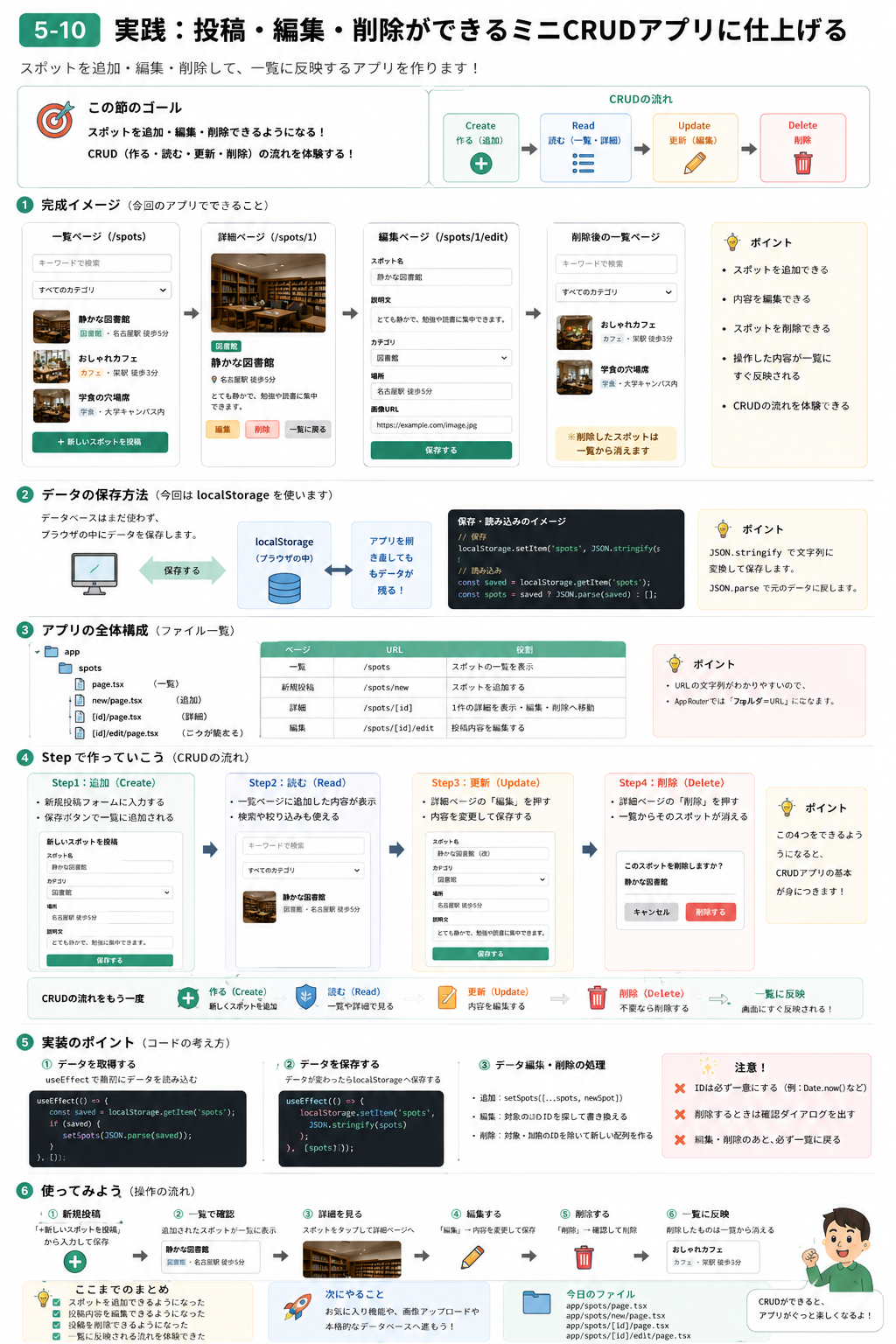
この節では、これまで作ってきたスポット共有アプリを、投稿・編集・削除ができるミニCRUDアプリ に仕上げます。
CRUD という言葉は少し難しく見えますが、意味はシンプルです。
Create  作る
Read    読む
Update  更新する
Delete  削除する
今回のアプリでは、次のように考えます。
Create  新しいスポットを追加する
Read    スポット一覧・詳細を見る
Update  投稿内容を編集する
Delete  投稿を削除する
ここまでできると、ただ画面を作るだけではなく、小さな実用アプリ にかなり近づきます。
この節のゴール
この節が終わると、次のことができるようになります。
- スポットを追加できる
- 投稿内容を編集できる
- 投稿を削除できる
- 追加・編集・削除した内容を一覧に反映できる
- CRUD の基本的な流れを体験できる
localStorageを使って、ブラウザ内にデータを保存できる 今日の合言葉はこれです。
作る、見る、直す、消す。これがCRUDの基本。
1. 今回作るアプリの完成イメージ
今回の完成形では、次の流れができます。
新規投稿ページでスポットを追加する
↓
一覧ページに表示される
↓
詳細ページで内容を確認する
↓
編集ページで内容を変更する
↓
一覧や詳細に反映される
↓
不要になったら削除する
↓
一覧から消える
今回は本格的なデータベースは使いません。
まずは、ブラウザの localStorage に保存します。
2. localStorage とは
localStorage は、ブラウザの中にデータを保存する仕組みです。
たとえば、投稿したスポットを保存しておけば、ページを再読み込みしても残せます。
投稿する
↓
localStorage に保存する
↓
一覧で読み込む
↓
画面に表示する
ただし、これは学習用の保存方法です。
本格的なアプリでは、Supabase や Firebase などのデータベースを使います。
3. 今回のファイル構成
必要最低限で、次のファイルを作ります。
app
└─ spots
   ├─ page.tsx
   ├─ new
   │  └─ page.tsx
   └─ [id]
      ├─ page.tsx
      └─ edit
         └─ page.tsx

lib
├─ spot-types.ts
└─ spot-storage.ts
役割はこうです。
| ファイル | 役割 |
|---|---|
app/spots/page.tsx | 一覧ページ |
app/spots/new/page.tsx | 新規投稿ページ |
app/spots/[id]/page.tsx | 詳細ページ・削除 |
app/spots/[id]/edit/page.tsx | 編集ページ |
lib/spot-types.ts | 型をまとめる |
lib/spot-storage.ts | 保存・取得・編集・削除をまとめる |
4. 型を作る
まず、スポットの形を決めます。
lib/spot-types.ts
export const SPOT_CATEGORIES = [
  '図書館',
  'カフェ',
  '学食',
  '作業スペース',
  '休憩スポット',
] as const;

export type SpotCategory = (typeof SPOT_CATEGORIES)[number];

export type Spot = {
  id: string;
  name: string;
  description: string;
  category: string;
  location: string;
  imageUrl: string;
  createdAt: string;
  updatedAt: string;
};

export type SpotFormInput = {
  name: string;
  description: string;
  category: string;
  location: string;
  imageUrl: string;
};
ここでは、Spot という型を作っています。
id          どのスポットか見分ける番号
name        スポット名
description 説明文
category    カテゴリ
location    場所
imageUrl    画像URL
createdAt   作成日時
updatedAt   更新日時
5. 保存処理を作る
次に、localStorage に保存する処理を作ります。
lib/spot-storage.ts
import type { Spot, SpotFormInput } from '@/lib/spot-types';

const SPOTS_STORAGE_KEY = 'spot-share-spots';

const DEFAULT_SPOTS: Spot[] = [
  {
    id: 'spot-1',
    name: '静かな図書館',
    description:
      '静かに勉強したいときに使いやすい図書館です。席数も多く、集中しやすい雰囲気があります。',
    category: '図書館',
    location: '名古屋駅 徒歩5分',
    imageUrl:
      'https://images.unsplash.com/photo-1521587760476-6c12a4b040da?auto=format&fit=crop&w=1200&q=80',
    createdAt: new Date().toISOString(),
    updatedAt: new Date().toISOString(),
  },
  {
    id: 'spot-2',
    name: 'おしゃれカフェ',
    description:
      '友人と話したり、少し作業したりするのに使いやすいカフェです。落ち着いた雰囲気があります。',
    category: 'カフェ',
    location: '栄駅 徒歩3分',
    imageUrl:
      'https://images.unsplash.com/photo-1501339847302-ac426a4a7cbb?auto=format&fit=crop&w=1200&q=80',
    createdAt: new Date().toISOString(),
    updatedAt: new Date().toISOString(),
  },
];

/**
 * 役割: ブラウザ環境かどうかを判定する
 * 入力: なし
 * 出力: ブラウザ環境なら true、それ以外なら false
 */
function isBrowser(): boolean {
  return typeof window !== 'undefined';
}

/**
 * 役割: localStorage からスポット一覧を取得する
 * 入力: なし
 * 出力: スポット一覧
 */
export function getAllSpots(): Spot[] {
  if (!isBrowser()) {
    return DEFAULT_SPOTS;
  }

  const storedValue = window.localStorage.getItem(SPOTS_STORAGE_KEY);

  if (storedValue === null) {
    window.localStorage.setItem(SPOTS_STORAGE_KEY, JSON.stringify(DEFAULT_SPOTS));
    return DEFAULT_SPOTS;
  }

  try {
    const parsedValue = JSON.parse(storedValue) as Spot[];

    if (!Array.isArray(parsedValue)) {
      return DEFAULT_SPOTS;
    }

    return parsedValue;
  } catch {
    return DEFAULT_SPOTS;
  }
}

/**
 * 役割: スポット一覧を localStorage に保存する
 * 入力: spots - 保存したいスポット一覧
 * 出力: なし
 */
function saveAllSpots(spots: Spot[]): void {
  if (!isBrowser()) {
    return;
  }

  window.localStorage.setItem(SPOTS_STORAGE_KEY, JSON.stringify(spots));
}

/**
 * 役割: 指定IDのスポットを取得する
 * 入力: spotId - 探したいスポットID
 * 出力: 見つかれば Spot、なければ null
 */
export function getSpotById(spotId: string): Spot | null {
  const spots = getAllSpots();

  const foundSpot = spots.find((spot) => {
    return spot.id === spotId;
  });

  return foundSpot ?? null;
}

/**
 * 役割: 新しいスポットを作成して保存する
 * 入力: values - フォーム入力値
 * 出力: 作成したスポットのID
 */
export function createSpot(values: SpotFormInput): string {
  const spots = getAllSpots();
  const now = new Date().toISOString();
  const nextId = `spot-${crypto.randomUUID()}`;

  const newSpot: Spot = {
    id: nextId,
    name: values.name,
    description: values.description,
    category: values.category,
    location: values.location,
    imageUrl: values.imageUrl,
    createdAt: now,
    updatedAt: now,
  };

  saveAllSpots([newSpot, ...spots]);

  return nextId;
}

/**
 * 役割: 既存スポットを更新する
 * 入力: spotId - 更新対象ID, values - 更新内容
 * 出力: 更新できたら true、できなければ false
 */
export function updateSpot(spotId: string, values: SpotFormInput): boolean {
  const spots = getAllSpots();

  const nextSpots = spots.map((spot) => {
    if (spot.id !== spotId) {
      return spot;
    }

    return {
      ...spot,
      ...values,
      updatedAt: new Date().toISOString(),
    };
  });

  saveAllSpots(nextSpots);

  return spots.some((spot) => {
    return spot.id === spotId;
  });
}

/**
 * 役割: 指定IDのスポットを削除する
 * 入力: spotId - 削除対象ID
 * 出力: 削除できたら true、できなければ false
 */
export function deleteSpot(spotId: string): boolean {
  const spots = getAllSpots();

  const nextSpots = spots.filter((spot) => {
    return spot.id !== spotId;
  });

  if (nextSpots.length === spots.length) {
    return false;
  }

  saveAllSpots(nextSpots);

  return true;
}
6. 一覧ページを作る
保存されたスポットを一覧で表示します。
app/spots/page.tsx
'use client';

import Link from 'next/link';
import { useState } from 'react';
import { getAllSpots } from '@/lib/spot-storage';
import type { Spot } from '@/lib/spot-types';

/**
 * 役割: 保存済みスポットの一覧を表示する
 * 入力: なし
 * 出力: スポット一覧画面
 */
export default function SpotsPage(): JSX.Element {
  const [spots] = useState<Spot[]>(() => getAllSpots());

  return (
    <main style={{ maxWidth: '800px', margin: '0 auto', padding: '32px' }}>
      <h1>スポット一覧</h1>
      <p>投稿されたスポットがここに表示されます。</p>

      <div style={{ marginTop: '24px' }}>
        <Link href="/spots/new">+ 新しいスポットを投稿する</Link>
      </div>

      <section
        style={{
          display: 'grid',
          gap: '16px',
          marginTop: '24px',
        }}
      >
        {spots.map((spot) => {
          return (
            <article
              key={spot.id}
              style={{
                display: 'grid',
                gridTemplateColumns: '120px 1fr',
                gap: '16px',
                border: '1px solid #ddd',
                borderRadius: '12px',
                padding: '16px',
              }}
            >
              {spot.imageUrl.length > 0 ? (
                <img
                  src={spot.imageUrl}
                  alt={spot.name}
                  style={{
                    width: '120px',
                    height: '90px',
                    objectFit: 'cover',
                    borderRadius: '8px',
                  }}
                />
              ) : (
                <div
                  style={{
                    width: '120px',
                    height: '90px',
                    display: 'grid',
                    placeItems: 'center',
                    borderRadius: '8px',
                    background: '#f5f8fa',
                    color: '#666',
                  }}
                >
                  画像なし
                </div>
              )}

              <div>
                <h2>{spot.name}</h2>
                <p>{spot.category}・{spot.location}</p>
                <p>{spot.description}</p>
                <Link href={`/spots/${spot.id}`}>詳細を見る</Link>
              </div>
            </article>
          );
        })}
      </section>
    </main>
  );
}
7. 新規投稿ページを作る
フォームからスポットを追加します。
app/spots/new/page.tsx
'use client';

import { useRouter } from 'next/navigation';
import { useState } from 'react';
import { createSpot } from '@/lib/spot-storage';
import { SPOT_CATEGORIES } from '@/lib/spot-types';
import type { SpotFormInput } from '@/lib/spot-types';

/**
 * 役割: 新しいスポットを追加するページを表示する
 * 入力: なし
 * 出力: 新規投稿フォーム画面
 */
export default function NewSpotPage(): JSX.Element {
  const router = useRouter();

  const [name, setName] = useState<string>('');
  const [description, setDescription] = useState<string>('');
  const [category, setCategory] = useState<string>(SPOT_CATEGORIES[0]);
  const [location, setLocation] = useState<string>('');
  const [imageUrl, setImageUrl] = useState<string>('');

  /**
   * 役割: フォーム入力値をまとめる
   * 入力: なし
   * 出力: SpotFormInput
   */
  const buildFormInput = (): SpotFormInput => {
    return {
      name: name.trim(),
      description: description.trim(),
      category,
      location: location.trim(),
      imageUrl: imageUrl.trim(),
    };
  };

  /**
   * 役割: 新しいスポットを保存して詳細ページへ移動する
   * 入力: event - フォーム送信イベント
   * 出力: なし
   */
  const handleSubmit = (event: React.FormEvent<HTMLFormElement>): void => {
    event.preventDefault();

    const createdSpotId = createSpot(buildFormInput());

    router.push(`/spots/${createdSpotId}`);
  };

  return (
    <main style={{ maxWidth: '640px', margin: '0 auto', padding: '32px' }}>
      <h1>新しいスポットを投稿する</h1>
      <p>入力した内容を保存して、一覧に追加します。</p>

      <form
        onSubmit={handleSubmit}
        style={{
          display: 'grid',
          gap: '16px',
          marginTop: '24px',
        }}
      >
        <label style={{ display: 'grid', gap: '8px' }}>
          <span>スポット名</span>
          <input
            type="text"
            value={name}
            onChange={(event) => {
              setName(event.target.value);
            }}
            placeholder="例)静かな図書館"
            style={{ padding: '12px', border: '1px solid #ccc', borderRadius: '8px' }}
          />
        </label>

        <label style={{ display: 'grid', gap: '8px' }}>
          <span>説明文</span>
          <textarea
            value={description}
            onChange={(event) => {
              setDescription(event.target.value);
            }}
            rows={5}
            placeholder="例)集中して勉強しやすい場所です。"
            style={{ padding: '12px', border: '1px solid #ccc', borderRadius: '8px' }}
          />
        </label>

        <label style={{ display: 'grid', gap: '8px' }}>
          <span>カテゴリ</span>
          <select
            value={category}
            onChange={(event) => {
              setCategory(event.target.value);
            }}
            style={{ padding: '12px', border: '1px solid #ccc', borderRadius: '8px' }}
          >
            {SPOT_CATEGORIES.map((spotCategory) => {
              return (
                <option key={spotCategory} value={spotCategory}>
                  {spotCategory}
                </option>
              );
            })}
          </select>
        </label>

        <label style={{ display: 'grid', gap: '8px' }}>
          <span>場所</span>
          <input
            type="text"
            value={location}
            onChange={(event) => {
              setLocation(event.target.value);
            }}
            placeholder="例)名古屋駅 徒歩5分"
            style={{ padding: '12px', border: '1px solid #ccc', borderRadius: '8px' }}
          />
        </label>

        <label style={{ display: 'grid', gap: '8px' }}>
          <span>画像URL</span>
          <input
            type="url"
            value={imageUrl}
            onChange={(event) => {
              setImageUrl(event.target.value);
            }}
            placeholder="例)https://example.com/image.jpg"
            style={{ padding: '12px', border: '1px solid #ccc', borderRadius: '8px' }}
          />
        </label>

        <button
          type="submit"
          style={{
            padding: '12px 16px',
            border: 'none',
            borderRadius: '8px',
            background: '#08131a',
            color: '#fff',
            fontWeight: 700,
            cursor: 'pointer',
          }}
        >
          保存する
        </button>
      </form>
    </main>
  );
}
8. 詳細ページを作る
詳細ページでは、1件のスポットを表示します。
ここに、編集ボタンと削除ボタンも置きます。
app/spots/[id]/page.tsx
'use client';

import Link from 'next/link';
import { notFound, useRouter } from 'next/navigation';
import { use, useMemo, useState } from 'react';
import { deleteSpot, getSpotById } from '@/lib/spot-storage';
import type { Spot } from '@/lib/spot-types';

type SpotDetailPageProps = {
  params: Promise<{
    id: string;
  }>;
};

/**
 * 役割: スポット詳細ページを表示し、削除処理を行う
 * 入力: params - URLに含まれるスポットID
 * 出力: スポット詳細画面
 */
export default function SpotDetailPage({
  params,
}: SpotDetailPageProps): JSX.Element {
  const router = useRouter();
  const { id } = use(params);

  const [spot] = useState<Spot | null>(() => getSpotById(id));

  const formattedDate = useMemo(() => {
    if (spot === null) {
      return '';
    }

    return new Date(spot.updatedAt).toLocaleString('ja-JP');
  }, [spot]);

  /**
   * 役割: 表示中のスポットを削除して一覧へ戻る
   * 入力: なし
   * 出力: なし
   */
  const handleDelete = (): void => {
    const shouldDelete = window.confirm('このスポットを削除しますか?');

    if (!shouldDelete) {
      return;
    }

    deleteSpot(id);
    router.push('/spots');
  };

  if (spot === null) {
    notFound();
  }

  return (
    <main style={{ maxWidth: '720px', margin: '0 auto', padding: '32px' }}>
      <Link href="/spots">← 一覧へ戻る</Link>

      <article style={{ marginTop: '24px' }}>
        {spot.imageUrl.length > 0 ? (
          <img
            src={spot.imageUrl}
            alt={spot.name}
            style={{
              width: '100%',
              height: '260px',
              objectFit: 'cover',
              borderRadius: '12px',
            }}
          />
        ) : null}

        <p
          style={{
            display: 'inline-block',
            marginTop: '16px',
            padding: '4px 10px',
            borderRadius: '999px',
            background: '#e6f6f2',
            color: '#1e7b65',
            fontWeight: 700,
          }}
        >
          {spot.category}
        </p>

        <h1>{spot.name}</h1>
        <p>場所: {spot.location}</p>
        <p>更新日: {formattedDate}</p>
        <p style={{ lineHeight: 1.8 }}>{spot.description}</p>

        <div style={{ display: 'flex', gap: '12px', marginTop: '24px' }}>
          <Link href={`/spots/${spot.id}/edit`}>編集する</Link>

          <button
            type="button"
            onClick={handleDelete}
            style={{
              border: 'none',
              background: '#fdf3f3',
              color: '#b22323',
              cursor: 'pointer',
              fontWeight: 700,
            }}
          >
            削除する
          </button>
        </div>
      </article>
    </main>
  );
}
9. 編集ページを作る
編集ページでは、既存の内容を入力欄に入れた状態で表示します。
保存すると、既存データを更新します。
app/spots/[id]/edit/page.tsx
'use client';

import { notFound, useRouter } from 'next/navigation';
import { use, useState } from 'react';
import { getSpotById, updateSpot } from '@/lib/spot-storage';
import { SPOT_CATEGORIES } from '@/lib/spot-types';
import type { Spot, SpotFormInput } from '@/lib/spot-types';

type EditSpotPageProps = {
  params: Promise<{
    id: string;
  }>;
};

/**
 * 役割: スポット編集ページを表示する
 * 入力: params - URLに含まれるスポットID
 * 出力: 編集フォーム画面
 */
export default function EditSpotPage({
  params,
}: EditSpotPageProps): JSX.Element {
  const router = useRouter();
  const { id } = use(params);

  const [spot] = useState<Spot | null>(() => getSpotById(id));

  if (spot === null) {
    notFound();
  }

  return <EditSpotForm spot={spot} onSaved={() => router.push(`/spots/${id}`)} />;
}

type EditSpotFormProps = {
  spot: Spot;
  onSaved: () => void;
};

/**
 * 役割: 既存スポットの編集フォームを表示し、保存する
 * 入力: spot - 編集対象, onSaved - 保存後に実行する関数
 * 出力: 編集フォームUI
 */
function EditSpotForm({ spot, onSaved }: EditSpotFormProps): JSX.Element {
  const [name, setName] = useState<string>(spot.name);
  const [description, setDescription] = useState<string>(spot.description);
  const [category, setCategory] = useState<string>(spot.category);
  const [location, setLocation] = useState<string>(spot.location);
  const [imageUrl, setImageUrl] = useState<string>(spot.imageUrl);

  /**
   * 役割: フォーム入力値をまとめる
   * 入力: なし
   * 出力: SpotFormInput
   */
  const buildFormInput = (): SpotFormInput => {
    return {
      name: name.trim(),
      description: description.trim(),
      category,
      location: location.trim(),
      imageUrl: imageUrl.trim(),
    };
  };

  /**
   * 役割: 編集内容を保存する
   * 入力: event - フォーム送信イベント
   * 出力: なし
   */
  const handleSubmit = (event: React.FormEvent<HTMLFormElement>): void => {
    event.preventDefault();

    updateSpot(spot.id, buildFormInput());
    onSaved();
  };

  return (
    <main style={{ maxWidth: '640px', margin: '0 auto', padding: '32px' }}>
      <h1>スポットを編集する</h1>
      <p>内容を変更して保存すると、一覧や詳細に反映されます。</p>

      <form
        onSubmit={handleSubmit}
        style={{
          display: 'grid',
          gap: '16px',
          marginTop: '24px',
        }}
      >
        <label style={{ display: 'grid', gap: '8px' }}>
          <span>スポット名</span>
          <input
            type="text"
            value={name}
            onChange={(event) => {
              setName(event.target.value);
            }}
            style={{ padding: '12px', border: '1px solid #ccc', borderRadius: '8px' }}
          />
        </label>

        <label style={{ display: 'grid', gap: '8px' }}>
          <span>説明文</span>
          <textarea
            value={description}
            onChange={(event) => {
              setDescription(event.target.value);
            }}
            rows={5}
            style={{ padding: '12px', border: '1px solid #ccc', borderRadius: '8px' }}
          />
        </label>

        <label style={{ display: 'grid', gap: '8px' }}>
          <span>カテゴリ</span>
          <select
            value={category}
            onChange={(event) => {
              setCategory(event.target.value);
            }}
            style={{ padding: '12px', border: '1px solid #ccc', borderRadius: '8px' }}
          >
            {SPOT_CATEGORIES.map((spotCategory) => {
              return (
                <option key={spotCategory} value={spotCategory}>
                  {spotCategory}
                </option>
              );
            })}
          </select>
        </label>

        <label style={{ display: 'grid', gap: '8px' }}>
          <span>場所</span>
          <input
            type="text"
            value={location}
            onChange={(event) => {
              setLocation(event.target.value);
            }}
            style={{ padding: '12px', border: '1px solid #ccc', borderRadius: '8px' }}
          />
        </label>

        <label style={{ display: 'grid', gap: '8px' }}>
          <span>画像URL</span>
          <input
            type="url"
            value={imageUrl}
            onChange={(event) => {
              setImageUrl(event.target.value);
            }}
            style={{ padding: '12px', border: '1px solid #ccc', borderRadius: '8px' }}
          />
        </label>

        <button
          type="submit"
          style={{
            padding: '12px 16px',
            border: 'none',
            borderRadius: '8px',
            background: '#08131a',
            color: '#fff',
            fontWeight: 700,
            cursor: 'pointer',
          }}
        >
          保存する
        </button>
      </form>
    </main>
  );
}
10. 動かして確認する
開発サーバーを起動します。
npm run dev
ブラウザで開きます。
http://localhost:3000/spots
次の順番で試してください。
1. 一覧ページを見る
2. 新しいスポットを投稿する
3. 詳細ページで確認する
4. 編集する
5. 一覧へ戻って内容が変わったか確認する
6. 詳細ページから削除する
7. 一覧から消えたか確認する
これができれば、CRUD の基本は完成です。
11. CRUD の流れをもう一度整理する
今回のコードでは、次のように対応しています。
| 操作 | 関数 | 画面 |
|---|---|---|
| 作る | createSpot | 新規投稿ページ |
| 読む | getAllSpots, getSpotById | 一覧・詳細 |
| 更新する | updateSpot | 編集ページ |
| 削除する | deleteSpot | 詳細ページ |
つまり、画面と関数がセットになっています。
12. よくあるつまずき
1. 投稿しても一覧に出ない
createSpot の中で保存できているか確認してください。
saveAllSpots([newSpot, ...spots]);
また、一覧ページを開き直して確認してください。
2. 編集しても変わらない
updateSpot が呼ばれているか確認します。
updateSpot(spot.id, buildFormInput());
保存後に詳細ページへ戻っているかも確認してください。
3. 削除しても残る
deleteSpot の中で filter できているか確認します。
const nextSpots = spots.filter((spot) => {
  return spot.id !== spotId;
});
4. 詳細ページが表示されない
URLのIDと、保存されているスポットのIDが合っているか確認してください。
/spots/spot-1
/spots/spot-xxxxxxxx
今回の新規投稿では、crypto.randomUUID() を使ってIDを作っています。
13. ここまでのまとめ
この節では、ミニCRUDアプリを作りました。
できるようになったことは、次の5つです。
- スポットを追加する
- スポットを一覧に表示する
- スポット詳細を見る
- 投稿内容を編集する
- 投稿を削除する
これで、Webアプリの基本の流れをかなり体験できました。
CRUD は、ほとんどのアプリで使われます。
メモアプリ
ブログ
商品管理
予約管理
投稿サービス
タスク管理
どれも、基本は「作る・見る・直す・消す」です。
練習問題
問題1
CRUD の C は何を意味しますか。
問題2
スポット一覧を取得する関数は何ですか。
問題3
新しいスポットを追加する関数は何ですか。
問題4
削除するときに使った配列メソッドは何ですか。
回答
問題1の回答
Create
新しく作る、という意味です。
問題2の回答
getAllSpots
問題3の回答
createSpot
問題4の回答
filter
次に進む前のチェック
次へ進む前に、次の5つを確認してください。
- 新しいスポットを追加できる
- 追加したスポットが一覧に出る
- 詳細ページを開ける
- 編集して保存できる
- 削除すると一覧から消える ここまでできればOKです。
次は、お気に入り機能を追加して、よりアプリらしい操作を作っていきます。